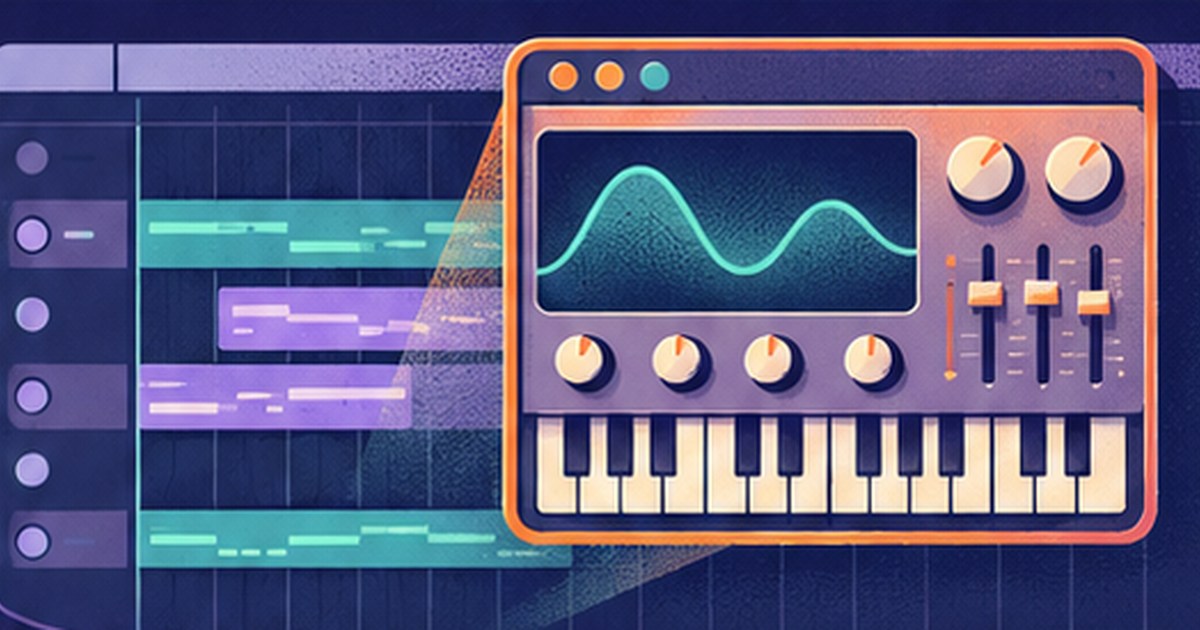
つまみを一つ触ったあと、Playlistに戻ってもシンセの画面が手前をふさいでいませんか? 音源を外す必要はありません。音を鳴らす機能と、その操作画面を開いておくことは別です。
▶本記事の概要
- 手前に残るのが一つの画面か全部かを見る
- Windowsは個別のDetachedを確かめる
- Macの外部プラグインで解除できない場合
- 制作中に画面を行き来しやすくする配置
- まとめ
手前に残るのが一つの画面か全部かを見る
まず、邪魔になっているプラグインの画面だけを閉じ、同じ小節を再生しましょう。音が鳴り続けるなら、閉じたのはエディター画面だけです。Mixerのスロットからプラグインを削除する操作や、エフェクトの有効スイッチを切る操作とは違いますね。
次に同じプラグインを開き直し、Playlist、Mixer、FL Studio以外のアプリの順に前へ出してみます。FL内の別画面だけを覆うのか、アプリを切り替えても残るのかで状況が見えてきますね。ウィンドウ自体を見失った場合と、常に手前にいる場合も区別しましょう。
画面名が似ていて迷うときは、FLの基本画面を紹介した記事がこちらにあります。音だけが止まる場合は表示順だけを追いかけず、再生状態のほうも確認してください。
たとえばシンセのつまみを触ったあと、後ろに見えるPlaylistの空いた場所をクリックしてみてくださいね。再生位置は動くのに、シンセの四角い画面だけが前に残るなら、裏側のFL Studioが反応を失っているわけではないと判断できます。一方、どこを押しても操作できないときは、ファイル選択や確認ダイアログが入力を待っていないかも見ましょう。
Windowsは個別のDetachedを確かめる
FL Studioでは、プラグインなどをメインウィンドウから切り離すDetachedという設定があります。Windowsで特定の音源だけが手前に残る場合は、そのプラグイン上部のラッパーメニューを開き、Detachedにチェックがあるかを見てください。音源独自のプリセットメニューとは別の場所です。
- 対象のプラグインを一つだけ開く
- ラッパー側のメニューでDetachedの状態を控える
- オンなら切り替えて、Playlistをクリックする
- 起きていたのと同じ順でウィンドウを開き、隠れ方が変わるか見る
複数の音源で同じ動作なら、OptionsのGeneral settingsで「Detach all plugins」も確認しましょう。一つだけ試して直る問題に対して、初めから全体設定を変えると、別モニターへ置いていたエディターの使い心地まで変わります。設定前の状態を覚えておくと戻しやすいですね。
Windowsでの比較には、標準の楽器と外部プラグインを一つずつ用意すると便利です。同じ操作で片方だけ前に残るなら、個別ウィンドウの状態を優先して調べますよ。両方とも同じなら、全体設定を見たあとに開き直し、どの段階から挙動が変わったかを確かめてください。いつも使う曲で何十枚も開き直す前に、空のプロジェクトで比べると変化に気づきやすいでしょう。
Macの外部プラグインで解除できない場合
Image-Lineは、macOSのサードパーティー製プラグインがDetachedで動作する場合について案内しています。General settingsで全体の切り離しをオフにしても、この挙動がFL標準プラグインと同じになるとは限りません。チェック項目を探し続ける前に、MacとWindowsの違いを考慮してください。
Macでいったん作業面を空けるなら、個別のプラグイン画面を閉じるほか、公式が案内するOption+F12でプラグイン画面をまとめて閉じる方法があります。ファンクションキーがメディア操作になっているキーボードではFnキーとの組み合わせも確認してください。
閉じたいのは操作画面だけです。エフェクトスロットの削除や音源の置き換えは不要ですね。必要になったらChannel Rackの楽器、またはMixerの該当スロットから再表示しましょう。エフェクトの位置を確認する手順はこちらです。
プラグイン中央のプリセット一覧は音色を選ぶ場所で、ウィンドウの重なり順を変えるメニューとは別ですよ。画面を閉じるときも、プラグインそのものを削除する項目と、表示だけを閉じる操作を見分けてください。分からなくなったら、操作後も短いフレーズが同じ音で鳴るかを聴いてみましょう。
制作中に画面を行き来しやすくする配置
一枚のノートPC画面で作業するなら、音色を決めるときだけ音源を開き、ノートの位置を直すときは閉じる方法が手軽です。ソフトの処理を切らずに画面だけを切り替えられるので、同じフレーズを再生したまま比較できるでしょう。
外部モニターを使っている場合は、音源を片方、Playlistをもう片方へ置いてDetachedを活用する選択肢もあります。目的は設定を必ずオフにすることではなく、入力したい画面が前に来ること。普段のウィンドウ配置に合わせて一つずつ試してください。
録画用に制作画面を映すときは、ウィンドウを実際に切り替えて、録りたい内容がキャプチャに含まれているかも確認するとよいですね。手元の画面で見えることと、録画対象のウィンドウに含まれることは同じとは限りません。
録画やオンラインでの画面共有では、相手に確認してほしい部位を最初に決めておくと操作が楽です。たとえばピアノロールを説明する場面では、音色を決めた時点で楽器の窓を閉じ、鍵盤とノートが一緒に映るかを短く試し撮りしますね。単にウィンドウが手前にある場合と、キャプチャ側に映らない場合を切り分ければ、制作ソフトの画面配置を何度も変えずに済むかもしれません。
外部モニターの接続時だけ気になる人は、最初から二画面の配置を作り直す前に、ノートPCの画面一枚で同じ操作を試してみましょう。プラグインを中央に出し、背後のピアノロールへ戻るという一組の操作で比較してください。単独画面では普通に戻れるなら、外部画面に出した窓の位置や役割を調べる道筋ができます。反対にどちらでも同じ一台の音源だけが前に残る場合は、その製品のラッパーとOSの組み合わせに絞って確認すると、設定を広く変えずに済むでしょう。
まとめ
最前面に残るときは、個別のDetached、全体設定、OSの順に見てみましょう。プラグインの画面だけ閉じれば、音色やエフェクトを残したまま曲の編集へ戻れます。
▶本記事の振り返り
- 音源を外さず操作画面だけ閉じる
- Windowsは個別設定と全体設定を比較
- Macの外部プラグインは公式の回避方法を確認


コメント