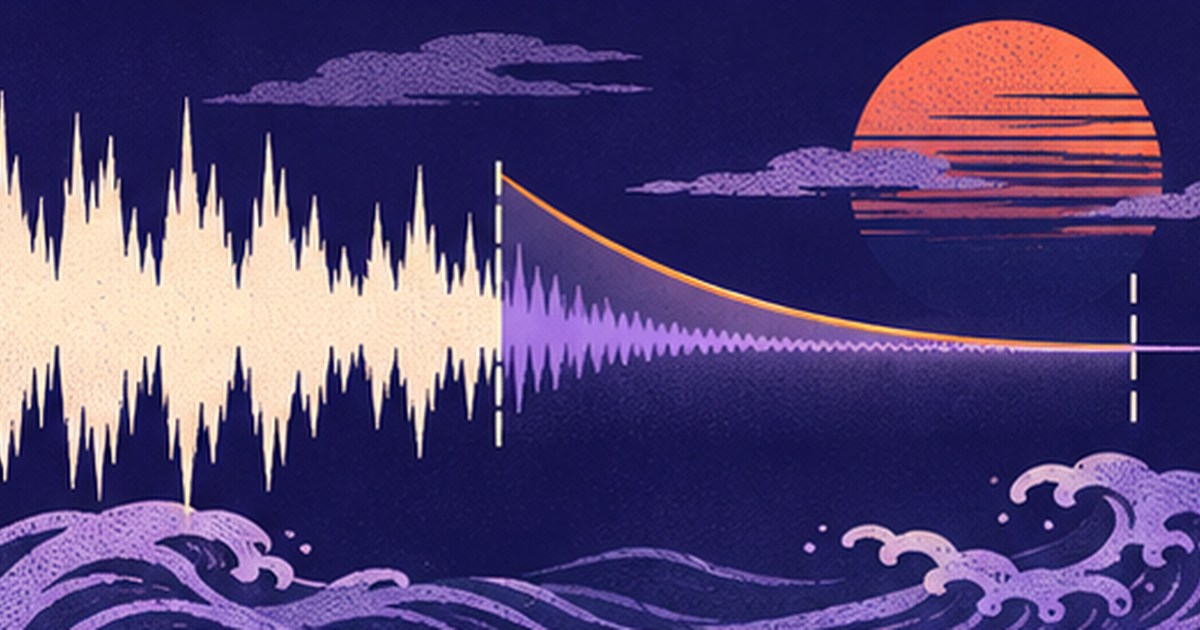
FL Studioで停止状態から鳴らすと最初のキックはきれいなのに、書き出したWAVだけ一拍目に「ヤマビコ」が乗っていませんか? 曲末の残響に似ているなら、書き出し画面のTailがWrap remainderになっていないかを確認しましょう。
▶本記事の概要
- 曲末の余韻が最初の一拍に入る理由
- 三つのTailを同じ範囲で聞き比べる
- 設定を変えても先頭で鳴るときの調べ方
- 曲用とループ用で違うファイルを残す
- まとめ
曲末の余韻が最初の一拍に入る理由
四小節の最後にクラップを置き、長めのディレイを加えたとします。四小節が終わったあとにも、ディレイはしばらく鳴りますね。Wrap remainderは、この終わりに残った音を先頭へ回し、素材を繰り返したときの境目をなじませる選択肢です。
ループ用なら意図した結果でも、一回だけ流す完成曲では、まだ鳴っていないクラップの残響が曲頭にあるように聞こえますよ。再生中の一拍目とファイル先頭が違っても、元のPlaylistの一拍目に新しい音符が増えたわけではないかもしれません。
曲の一部分しか出力されず、そもそも最後のフレーズまで入っていない場合は別の問題です。PAT・SONGや時間選択を調べる記事はこちらから確認してみてください。先頭の音質と書き出す長さの二つを同時に変えず、一方ずつ見てみましょう。
曲の最後がハイハットの一打で、先頭がキックだけなら、先頭に混ざる音の正体を探しやすい組み合わせです。最後のハイハットだけを一時的に違う音へ替え、作業用コピーで同じ範囲を書き出してみましょう。先頭の成分までその音に変われば、末尾から渡ってきたという判断材料になります。キックだけをいくら調整しても取り切れない理由が、耳でも分かるでしょう。
三つのTailを同じ範囲で聞き比べる
- 作業用の曲で四小節を選び、最後の拍へ残響の分かりやすい音を置く
- 同じWAV形式と範囲で、TailだけをCut remainder、Leave remainder、Wrap remainderに変えて別名で書き出す
- 三つの先頭を順に鳴らし、最後の音の余韻が混ざったものを探す
- 次に各ファイルの末尾を聴き、余韻の長さも比べる
Cut remainderでは指定した区間で余りの音を切り、Leave remainderでは終わりの後ろへ余韻を残します。Wrap remainderは先頭へ回すので、曲頭を無音から始めたい場合の候補は前の二つ。どれを使うかはファイルの用途で決めてください。
単発の完成曲なら、まずLeave remainderで曲頭と曲末の両方を聴くと分かりやすいですね。きっちり四小節の素材が必要なら、長さも結果の一部です。最後に音が消えてから次の再生まで間が空く場合、余韻を残した分だけ素材が長くなっていないか確認しましょう。
比較する音声は、いったん空のPlaylistへ置き、同じ位置から再生しましょう。手で再生ボタンを押すタイミングに頼らず、一拍目へ目印を置くと聴き比べが楽になります。波形に差があっても、小さな余韻を耳だけで見つけづらい場合は、先頭のキックを抜いた作業用コピーを一度出す方法もありますね。そのテスト結果を完成版と取り違えないように別名を付けてください。
設定を変えても先頭で鳴るときの調べ方
Tailを変えても三つとも同じ音が先頭で鳴るなら、Playlistの最初を拡大します。見えにくいトラックにAudio Clipが残っていたり、一拍目に意図したリバース音やFXが置かれていたりしないでしょうか。ここで元の曲を消すより、作業用コピーで怪しいトラックを一つずつミュートすると比較しやすくなります。
リバーブをかけたInsertと、別のセンドへ送ったリバーブがある場合は、音がどこから戻るかを見ましょう。一つのエフェクトを切っても、別経路の残響は残る場合があります。ミキサーの送り先はこちらで確認してみてください。
さらに、ファイル単体の先頭で鳴るのか、他の素材と並べてループ再生したときに前のクリップの余韻が聞こえるのかも区別してくださいね。空のプロジェクトにWAVを一枚だけ置き、停止した状態から再生すると手軽に確かめられます。
前の曲から続けて再生したときだけ頭が重く感じる場合は、単独のWAVを最初から再生した結果も確認しましょう。プレーヤーのクロスフェードや編集ソフト上の前のクリップが混ざれば、その場では同じように聞こえます。素材単体の冒頭にも混ざっているかが、書き出し画面へ戻るか、配置した側を調べるかの分かれ目ですね。
曲用とループ用で違うファイルを残す
同じフレーズでも、MVの最初に一度だけ使う音源と、ゲーム内で何周も流すループでは、自然に聞こえる境目が違います。曲用は最初の一音と最後の消え方、ループ用は二周目に入る瞬間を基準に決めましょう。
ループの確認には同じファイルを二枚隙間なく並べ、終わりの一拍前から続けて再生する方法が使えます。一枚だけ聴いたときの印象に加えて、二枚目の頭で残響が二重になっていないかも聴いてください。曲用とループ用のファイル名を分ければ、後で別の設定を選び直す負担も減りますね。
ゲームのBGMのように「最初の一回は静かに、二周目からは余韻がつながる」という狙いなら、導入部分と繰り返す部分を別々に用意する方法もあります。一枚の短いWAVを最初から最後まで繰り返す構成では、一周目と二周目の冒頭は同じ音。使う側で導入とループを別指定できるかを確かめてから書き出すと、意図した入り方を残しやすくなります。
二つのWAVを聴き比べるときは、同じテンポで並べたうえで、元の曲を一緒に鳴らしていないかも確かめてください。書き出した音と元のセンドが同時に再生されると、残響が二重になり、Tailの違いを正しく聴き取れません。先頭の一拍を聴くときは一枚だけ、ループの境目を聴くときは同じ版を二枚というふうに分けると分かりやすいですね。完成曲用とループ用の両方を渡す場合は、ファイル名に用途を明記し、曲用の末尾を勝手に切らずに聴ける状態で残しましょう。
まとめ
書き出した曲頭だけに残響があるときは、TailのWrap remainderを手掛かりにしましょう。完成曲は停止状態から、ループ素材は二周目のつなぎ目から確かめると、使い道に合う書き出し方が見えてきます。
▶本記事の振り返り
- Wrap remainderは末尾の余韻を先頭へ回す
- 範囲と形式を固定しTailだけ比較
- 曲頭とループの境目を別に試聴


コメント