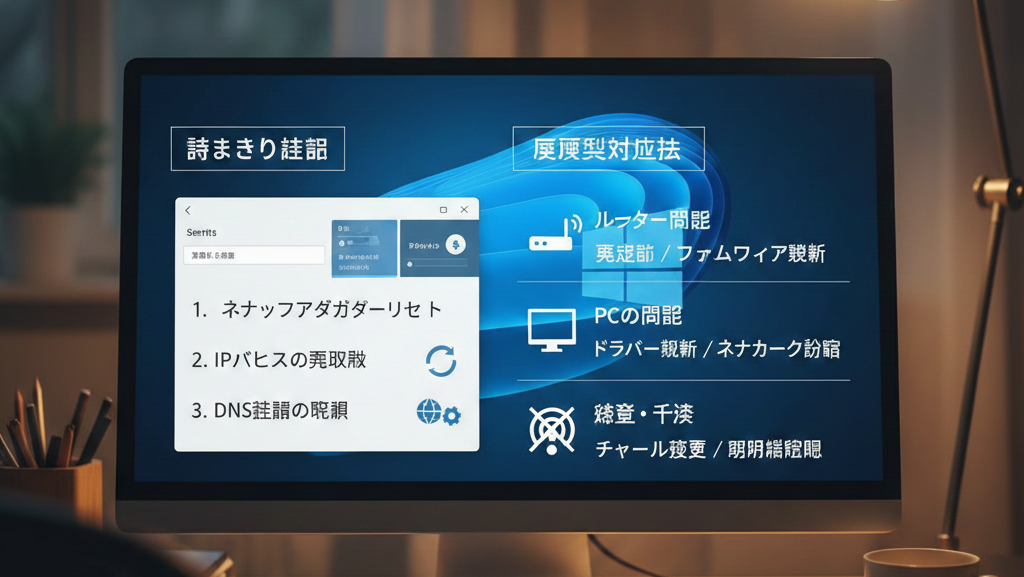
Wi-Fiが繋がらない!家庭用PCで試すべき設定と原因別対処法まとめ
「突然Wi-Fiが繋がらない…」
「家庭用PCだけネットに接続できない」
「ルーターは正常なのにインターネットが使えない」
このようなトラブルは、多くの家庭で発生しています。特にWindowsパソコンを使用している場合、設定やアップデート、ドライバーの問題が原因になっていることも少なくありません。
本記事では、家庭用PCでWi-Fiが繋がらないときに試すべき設定・確認ポイント・原因別対処法をわかりやすく解説します。初心者の方でも順番に試せる内容になっていますので、ぜひ参考にしてください。
Wi-Fiが繋がらない主な原因とは?
家庭用PCでWi-Fi接続できない主な原因は以下の通りです。
- Wi-Fiが無効になっている
- ルーターの不具合
- IPアドレス取得エラー
- ドライバーの不具合
- Windowsアップデートの影響
- セキュリティソフトの干渉
① Wi-Fiがオンになっているか確認する
Windowsでの確認方法
- 画面右下のネットワークアイコンをクリック
- Wi-Fiが「オン」になっているか確認
- 機内モードがオンになっていないか確認
ノートPCの場合は、Fnキー+FキーのWi-Fiスイッチも確認しましょう。
② ルーターを再起動する
Wi-Fiが繋がらないときは、まずルーターを再起動しましょう。
長時間稼働による一時的な不具合が発生することがあります。
再起動手順
- ルーターの電源を切る
- コンセントを抜く
- 1〜3分待つ
- 再度電源を入れる
③ 別の端末でWi-Fiが使えるか確認する
- 他の端末も繋がらない → ルーターや回線の問題
- PCだけ繋がらない → PC側の設定問題
原因の切り分けが重要です。
④ ネットワークアダプターをリセットする
手順(Windows 10 / 11)
- 「設定」→「ネットワークとインターネット」
- 「ネットワークの詳細設定」
- 「ネットワークのリセット」
IP設定やアダプター設定が初期化されます。
⑤ IPアドレスを自動取得に設定する
確認方法
- コントロールパネルを開く
- 「ネットワークと共有センター」
- 「アダプターの設定変更」
- Wi-Fiを右クリック →「プロパティ」
- 「インターネットプロトコル バージョン4(TCP/IPv4)」を選択
- 「IPアドレスを自動的に取得する」にチェック
⑥ ドライバーを更新する
- スタートを右クリック
- 「デバイスマネージャー」
- 「ネットワークアダプター」
- Wi-Fiアダプターを右クリック
- 「ドライバーの更新」
⑦ セキュリティソフトを一時停止する
ウイルス対策ソフトが通信をブロックしていることがあります。
- ウイルスバスター
- ノートン 360
一時的に無効化して接続確認を行いましょう。
⑧ Wi-Fiルーターの設置場所を見直す
- 電子レンジ付近を避ける
- 床置きではなく高い位置に設置
- 壁や金属から離す
- 2.4GHzと5GHzを切り替える
⑨ Windowsのトラブルシューティングを使う
- 設定
- システム
- トラブルシューティング
- ネットワーク診断
⑩ 最終手段:ルーター初期化
すべて試しても改善しない場合は、ルーターの初期化を検討します。
※SSIDやパスワードがリセットされるため、事前に確認しておきましょう。
まとめ|Wi-Fiが繋がらないときは順番に確認!
- Wi-Fiがオンか確認
- ルーター再起動
- 他端末で確認
- ネットワークリセット
- IP自動取得
- ドライバー更新
- セキュリティソフト確認
Wi-Fiトラブルは突然起きますが、落ち着いて順番に確認すれば多くの場合解決できます。
ぜひ本記事を参考に、快適なインターネット環境を取り戻してください。

コメント