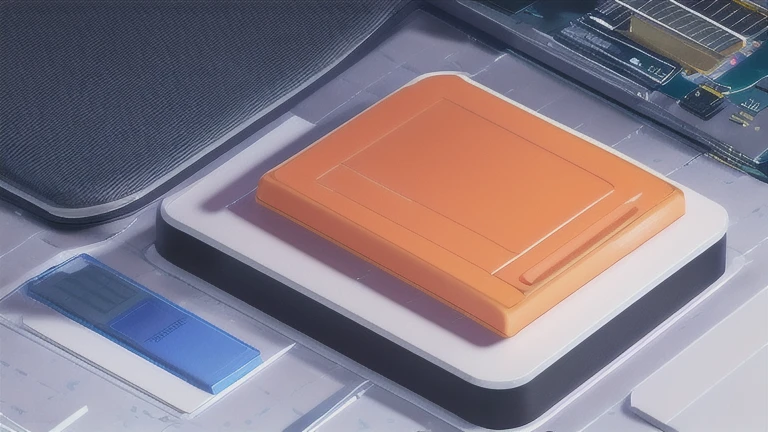
SSDが突然RAW表示になって開けなくなった場合、データにアクセスできず非常に焦る状況になります。しかし、適切な手順を踏めばデータを残したまま復旧できる可能性もあります。
本記事では、症状・対象・原因・対処法の順で詳しく解説し、安全に復旧するための方法をわかりやすく紹介します。
【症状】SSDがRAW表示になるとどうなる?
- SSDのファイルシステムが「RAW」と表示される
- 「フォーマットする必要があります」と表示される
- ドライブは見えるが中身が開けない
- データにアクセスできない
- 容量は表示されるが使用不可
この状態はファイルシステムが壊れている状態であり、通常の方法ではアクセスできません。
【対象】このトラブルが発生しやすいケース
- 突然電源が落ちた・強制終了した方
- SSDを安全に取り外さなかった方
- OSクラッシュを経験した方
- 長期間使用しているSSD
- ウイルスや不具合の影響を受けた方
【原因】SSDがRAWになる理由
1. ファイルシステムの破損
NTFSやexFATなどのファイルシステムが壊れるとRAW表示になります。
2. 突然の電源断
書き込み中の電源断によりデータ構造が破損することがあります。
3. 不適切な取り外し
安全な取り外しを行わないと、ディスクエラーが発生する場合があります。
4. ウイルス感染
悪意のあるプログラムによりファイルシステムが破壊されるケースです。
5. SSDの劣化・故障
長期間の使用により内部エラーが発生することがあります。
【対処法】RAW状態のSSDからデータを復旧する方法
■ 最重要:フォーマットしない
「フォーマットしますか?」と表示されても絶対に実行しないでください。データが消える可能性があります。
■ データ復旧を優先する
1. データ復旧ソフトの使用
RAW状態でもデータを読み出せる専用ソフトを使用します。
初心者でも使いやすいツールを探している場合は、おすすめのデータ復旧対応SSD・関連ツールはこちらをチェックしてください。
2. 別PCでの確認
他のPCに接続して認識できるか確認します。
■ 修復作業(データ救出後)
3. フォーマットで復旧
データを救出後、SSDをフォーマットして正常状態に戻します。
4. ディスクチェック(chkdsk)
軽度のエラーであれば修復できる可能性があります。
5. パーティション再作成
ディスク管理で新しく作り直します。
■ ハードウェア確認
6. 接続確認
ケーブルや接触不良がないか確認します。
7. 別環境でのテスト
他のPCや外付けケースで動作確認を行います。
8. SSD交換検討
物理故障の場合は交換が必要です。
まとめ
SSDがRAW表示になる原因は、ファイルシステムの破損・電源断・不適切な取り扱い・劣化などが挙げられます。
最も重要なのはすぐにフォーマットしないことです。まずはデータ復旧を優先しましょう。
正しい手順を踏めば、大切なデータを取り戻せる可能性があります。
コメント