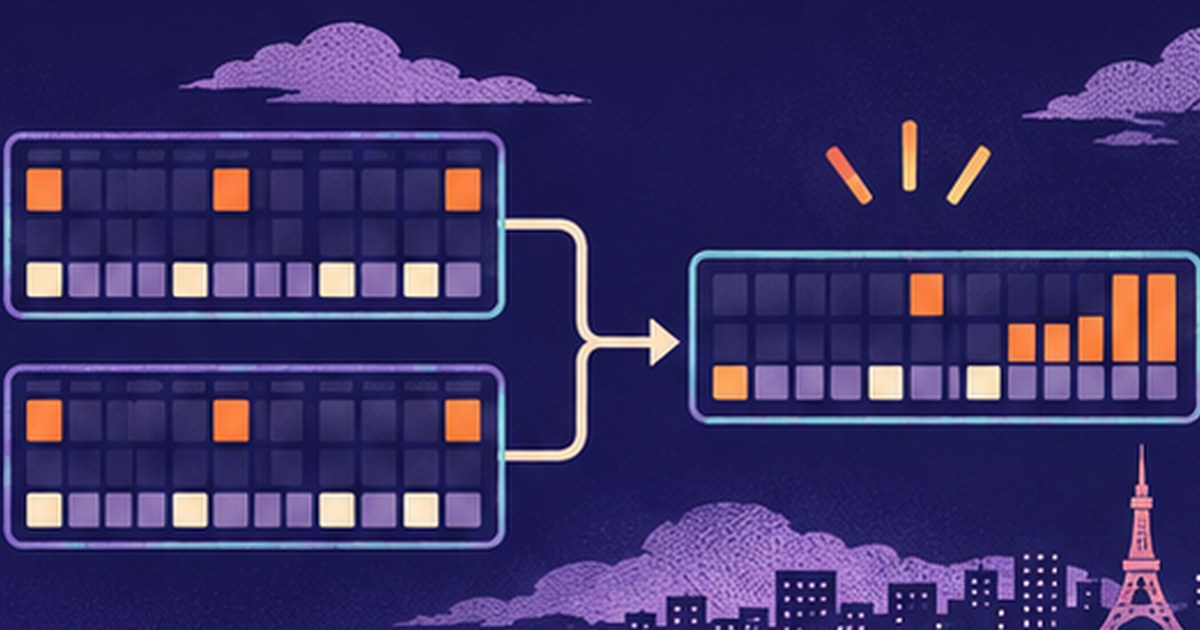
サビの最後にフィルを一つ足しただけなのに、イントロから同じフィルが鳴っていませんか? Playlistに並ぶ四角が別々でも、同じパターンを参照していれば、中の演奏を直すとほかの四角にも反映されます。
▶本記事の概要
- 同じパターンを何か所に並べたか確かめる
- 変更したい一枚だけMake uniqueで分ける
- 元に戻したいときは変更の順番を確認する
- 元パターンとフィルを曲の流れで聴き分ける
- まとめ
同じパターンを何か所に並べたか確かめる
まず変更した場所と、変えたくなかった場所のクリップ名を見比べてください。どちらも「Drums A」で、開くと同じパターンが選ばれるなら、二つの配置先が同じ演奏データを呼び出しています。短いループを何度も使うときには、この動作のほうが自然な場面も多いですね。
例えば、四小節に同じキックを並べ、全小節の二拍目を少し前に動かしたいなら、元パターンを一回編集するだけで済みます。一方、第四小節の最後だけスネアを三連にしたいときは別の演奏を用意しましょう。PlaylistとChannel Rackの役割はこちらです。
名前が似ていても既に独立している場合があるので、色だけで判断しないでください。同じ楽器を使うことと、同じパターンを使うことも別の話。ドラムの音色を替えるのか、鳴る順番を替えるのかを先に分けます。
作業の単位を整理するには、同じパターンを横に三つだけ置いた空の曲で試すと分かりやすいですね。左からA、A、Aと並べた状態で真ん中だけを独立させ、A、B、Aにします。Bでスネアを一つ足し、左右のAを両方開いて追加ノートがないことを確かめましょう。三枚目を確認するのは、一枚目を間違えて直した場合と、参照が本当に分かれた場合を区別するためです。
変更したい一枚だけMake uniqueで分ける
- Playlistで変更したい位置のPattern Clipを一枚選ぶ
- クリップ左上のメニューから「Make unique」を選ぶ
- 追加された別パターンの名前を「Drums Fill」などに変える
- そのクリップから演奏を開いて、最後の一音だけ変える
ここで分けるのは、後から直したい方の一枚ですね。曲頭のクリップを分けたまま、後ろに残った元パターンを編集すると、後半の複数箇所が一緒に変わるかもしれません。演奏を直す直前に、上部のパターン名とPlaylist上の小節番号を見てください。
Make uniqueを使えないときは、Pattern Clip、Audio Clip、Automation Clipのどれを操作しているか確認しましょう。音声ファイルそのものの波形を編集する場合は、この手順とはデータの扱いが違います。曲を別名保存し、元の素材を手元に残してから試してください。
「ある小節だけ音を抜きたい」という場面でも、必要な編集の深さは違います。そこに置いたパターンまるごとを休ませたいなら、Playlistの配置だけを変えれば目的に届くケースも考えられるでしょう。一方、キックとハットは残し、スネアだけを一拍抜くなら、独立させた演奏の中身を直す出番。削除前にそのクリップを単独再生し、どんな楽器が含まれているか聴いてください。
元に戻したいときは変更の順番を確認する
フィルを打ったあとに独立させても、その瞬間にあるフィル入りの内容がコピーされます。この場合は先にフィル入りを別パターンとして確保し、元のパターン側の余分なノートを取り除く方法がありますよ。分ける前に消すと、残したいフィルも一緒に消えるので順番が大切ですね。
元の演奏を正確に覚えていなければ、以前保存したプロジェクトを別に開いて、スネアの位置と長さ、強さを見比べましょう。長時間作業したあとで取り消しを何十回も押すと、フィル以外の編集まで巻き戻すことがあります。
音符を独立させても、両方のパターンが同じChannel Rackの楽器を鳴らしている限り、その楽器のプリセット変更は両方に効きますね。演奏は同じでサビだけ音量を動かしたい場合は、オートメーションの考え方をこちらから確認できます。
一つのパターンにドラム以外の楽器も入っている場合、独立させるとそのパターンに含まれる演奏全体が別の編集対象になりますよ。後日オリジナルのベースを直しても、独立させたパターンのベースにその編集が自動で届くとは限りません。小さなフィルのために別版を増やしたときは、「元と別に直す必要がある小節」を曲のメモに一行加えると扱いやすくなりますね。
元パターンとフィルを曲の流れで聴き分ける
確認はパターン単独とSONG再生の二段階。先に元パターンだけ鳴らしてフィルがないことを確かめ、次にフィル単独を聴きます。最後に、フィルの一小節前からSONGで再生し、本当に狙った場所で一度だけ鳴るかを確認しましょう。
成功の目印は、単に名前が二つになったことではありません。イントロは元どおり、サビの終わりだけスネアが増え、次のサビへ入る位置も変わっていないこと。作業後に二種類を分かりやすい名前にしておくと、次の展開へ貼るときも迷いません。
色を変える目的にも注意してください。四つ目のクリップを目印の色にしただけで、演奏まで別々になったとは判断できません。反対に独立した二つが同じ色でも、ノートの内容は別管理できます。設定の成功は見た目の色より、一音だけ動かした短い比較で確かめるほうが確実でしょう。
サビの最後のフィルを二番にも同じ形で使うなら、作ったBを二番の終わりにも配置できます。そこでのフィルを後で一緒に修正したければ、その二枚は同じBを共有するのが便利ですね。一番は三連、二番は短い休符にしたくなった段階で、二番のBから別版を用意しましょう。最初から全小節を独立させる必要はありません。
迷いやすい曲では、クリップ名を「サビ」だけにせず、「Drums 基本」「Drums 最後の返し」のように音の役割まで入れておくと役立ちます。左側の候補から後で貼り直すときにも、似た色の四角を適当に選ぶ失敗が減るでしょう。録音を聴き直す前に、変更箇所の一拍手前と直後の頭がつながるかを確かめるのもおすすめです。
完成前には、元の二小節、編集した二小節、もう一度元の二小節という順番で三つのクリップを並べてみましょう。最後のスネアを増やしたのが中央だけなら、最初と最後の二小節では同じリズムが聞こえるでしょう。そこで一度保存し、プロジェクトを開き直して耳とピッカーの両方で照合してください。後日、曲の終わりにも同じフィルを置くなら、中央の編集済みパターンを再利用できます。リズムを今後も一緒に直したい箇所が、どのパターンを共有しているかも把握しやすくなりますね。
まとめ
同じパターンを繰り返す部分はそのまま共有し、演奏が変わる箇所だけMake uniqueで独立させましょう。名前と曲中の小節を組にして確かめると、直した箇所以外まで変わる心配が減ります。
▶本記事の振り返り
- クリップの配置と演奏データを区別
- 変えたい一枚を編集前に独立
- 元とフィルを順番に聴いてSONGで仕上げる


コメント