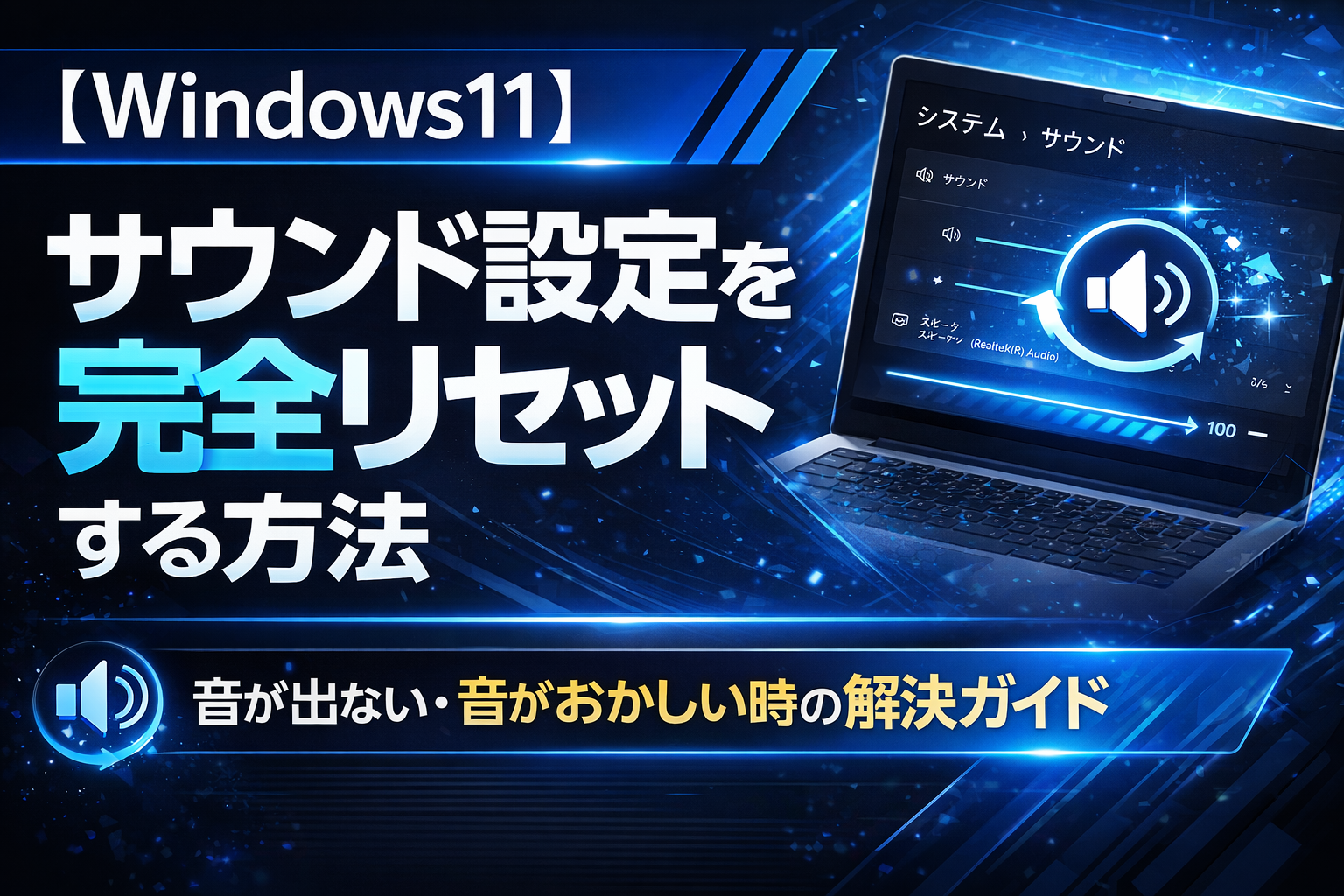

Windows11を使用していると、突然音が出なくなったり、スピーカーやイヤホンが正常に認識されなくなることがあります。
特にWindowsアップデート後やドライバーの更新後に、サウンド設定が正常に動作しなくなるケースは少なくありません。
このような問題が発生した場合、Windows11のサウンド設定をリセットすることで解決する可能性があります。
この記事では、Windows11のサウンド設定を完全にリセットする方法と、音が出ない原因や具体的な対処法を詳しく解説します。
なお、こちらの記事ではもし別の症状や他端末の場合の参考になればと思います。

Windows11で起こるサウンドの症状

Windows11のサウンド設定に問題がある場合、次のような症状が発生することがあります。
また、以下のようなトラブルもよく報告されています。
このような問題は、サウンド設定やドライバーの不具合によって発生している可能性があります。
対象
この記事の対処法は、主に次のユーザーを対象としています。
特に以下の状況で問題が起きやすいです。
Windowsの音声設定は多くの設定が関係しているため、設定が複雑になると正常に動作しなくなることがあります。
特定のアプリだけ音が出ない場合の対処法
Windows11では、アプリごとに音量や出力デバイスが個別に設定されているため、特定のアプリだけ音が出ないケースがあります。
音量ミキサーを確認する
アプリごとの音量が「0」になっていないか確認してください。
ブラウザのミュート設定を確認する
Chromeなどのブラウザでは、タブごとにミュート設定ができるため、誤って音がオフになっている場合があります。
アプリの排他モードに注意
Discordや音楽制作ソフトなどがオーディオデバイスを独占していると、他のアプリで音が出なくなることがあります。
Windows11で音が出ない原因
サウンド設定の競合
Windowsには複数のオーディオ設定があります。
例えば次のような設定です。
これらの設定が競合すると音が出なくなることがあります。
オーディオドライバーの不具合
サウンドドライバーに問題があると音が出なくなることがあります。
主な原因は次の通りです。
サンプルレートの不一致
オーディオ機器とWindowsのサンプルレートが一致していない場合、音が出ない・ノイズが発生することがあります。
設定を変更する方法
変更後は「適用」を押して確認してください。
Windowsアップデートの影響
Windowsアップデート後にサウンド設定が変わることがあります。
例えば次のような問題です。
ドライバーのロールバック
アップデート後に音が出なくなった場合、ドライバーのバージョンが原因の可能性があります。
元に戻す手順
オーディオサービスの停止
Windowsの音は「Windows Audioサービス」によって管理されています。
このサービスが停止すると音が出なくなります。
レジストリ設定の問題
サウンド設定はレジストリにも保存されています。
レジストリに問題があると、サウンド設定が正常に動作しなくなることがあります。
対処法
Windowsサウンド設定を確認する
まずはWindows設定からサウンド設定を確認します。
ここで以下を確認します。
正しいデバイスが選択されているか確認してください。
サウンドデバイスが表示されない場合
デバイスが非表示になっているだけの可能性があります。
非表示デバイスを表示する手順
表示されたデバイスを右クリックし「有効」にしてください。
オーディオデバイスを再設定する
オーディオデバイスを再設定することで問題が解決する場合があります。
使用しているデバイスを再度有効にします。
オーディオドライバーを再インストールする
ドライバーの不具合を解消する方法です。
その後PCを再起動するとドライバーが自動で再インストールされます。
Windowsオーディオサービスを再起動する
Windowsの音声サービスを再起動します。
サウンドトラブルシューティングを実行する
Windowsには自動修復機能があります。
これで自動診断が行われます。
サウンド設定を完全リセットする
最終手段として、サウンド設定を完全にリセットする方法があります。
方法は次の通りです。
これによりサウンド設定が初期状態に戻る可能性があります。
まとめ
音が出ない問題は設定の不具合であることが多いため、順番に対処することで解決できる可能性が高いです。
もし治らない場合は他のものが原因の場合もあるので、治すのがめんどくさいという場合はこういった安くてある程度音質の良いぞと付けスピーカーなんかを取り付けるのもありかもしれません。
よくある質問(Q&A)
Windows11で急に音が出なくなった原因は?
多くの場合は、デバイス設定の変更やドライバーの不具合が原因です。
再起動で直るのはなぜ?
オーディオサービスやドライバーがリセットされるためです。
イヤホンだけ音が出ないのはなぜ?
出力デバイスの設定や接続不良の可能性があります。
他のトラブル・不具合の記事はこちらを参照ください。

コメント