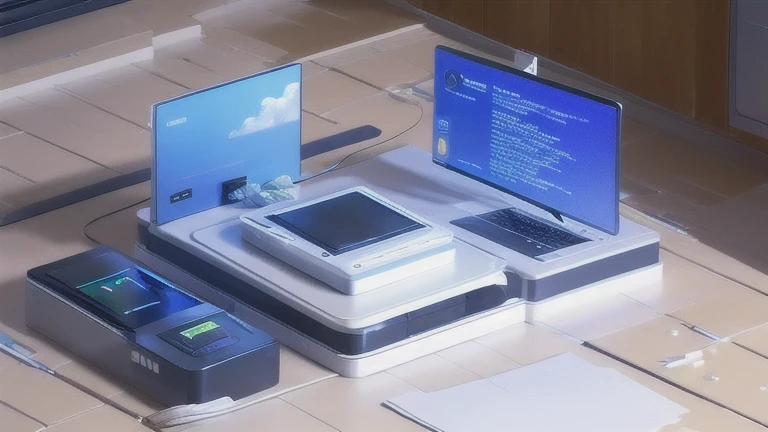
「HDMIを挿したのに信号なしになる」「昨日まで映っていた外部モニターが真っ暗」と困っていませんか?入力番号・接続する端子・Windowsの表示モードを順番に確認します。ケーブルの買い替えやBIOS変更より先に、いまの接続を見直したいですね。Windows 11のPCと外部モニターを対象に解説します。
▶本記事の概要
- HDMIの接続とモニター入力を確認する
- Windowsの表示設定と変換接続を確認する
- 映らない状態が続く時の比較と相談
- まとめ
- 入力番号とケーブルを合わせる
- グラフィックボード側の端子を確認する
HDMIの接続とモニター入力を確認する
入力番号とケーブルを合わせる
- モニターの電源とメニュー表示を確認
- ケーブルを挿した端子がHDMI 1かHDMI 2か確認
- モニターの入力切替で同じ番号を指定
- 作業を保存し、端子へ無理な力をかけず接続を確認
メニュー自体が表示されない場合は、PCよりもモニターの電源や本体を先に確認してくださいね。入力が違うだけなら、Windowsの設定を変えずに戻る場合がありますね。
グラフィックボード側の端子を確認する
グラフィックボード搭載PCでは、まずボード側の映像出力へ接続して確認します。背面のUSB端子付近にあるマザーボード側とは位置が違うことがありますね。
マザーボード側の出力が使えるかは、CPUの内蔵GPUやPCの設定に依存します。「どちらへ挿しても同じ」とは考えず、機種の説明書で確認してくださいね。
- 表示モードとモニター検出を確認する
- 解像度とリフレッシュレートを戻す
- USB-C変換と分配器の仕様を確認する
Windowsの表示設定と変換接続を確認する
表示モードとモニター検出を確認する
- 表示できる画面でWindowsキー+Pを押す
- 複数画面で使う場合は拡張または複製を選ぶ
- 設定→システム→ディスプレイを開く
- 複数のディスプレイの項目から検出を確認
すべての画面が真っ暗な状態で、設定を連打するのは避けたいと思います。まずは映る画面を一台だけつなぎ、操作できる状態を作ってくださいね。
解像度とリフレッシュレートを戻す
高いリフレッシュレートへ変更した直後なら、映る画面から対象モニターの設定を見直します。モニター・PC端子・ケーブルが共通して対応する値を選びたいですね。
1920×1080や60Hzも確認用の例ですが、どの機器でも必ず対応する値ではありません。説明書にある対応モードを使って比較してくださいね。
USB-C変換と分配器の仕様を確認する
USB-C端子の形が同じでも、映像出力に対応しているとは限りません。PCのポートがDisplayPort Alt Modeなど、使用する変換器の条件に合うか確認したいですね。
HDMI分配器は同じ映像を複製する用途が中心です。二つの独立した作業画面へ拡張できる機器と混同しないようにしてくださいね。
まずはドックや変換器を外して直接接続できる組み合わせで試します。直接なら映る場合は、間に入る機器の対応条件を調べやすいですね。
- 一つずつ交換して原因を絞る
- 音声と映像の問題を分けて確認する
- ドライバー更新は対応機種を確認する
映らない状態が続く時の比較と相談
一つずつ交換して原因を絞る
- 同じPCとモニターで、手元の別ケーブルを使う
- 同じモニターを別の映像出力機器で試す
- 同じPCを別のモニターへ接続する
- 一台では映るか、複数台でのみ失敗するか確認
一つずつ条件を変えると、問題が起きる組み合わせが見えてきます。ケーブルを替えて直る場合もあれば、端子や対応モードが関係する場合もありますね。
交換するケーブルは、使いたい解像度とHzに対応する認証や仕様を確認します。長さと端子形状も含めて選び、必要以上に高い製品へ買い替える前に手元で比較したいですね。
音声と映像の問題を分けて確認する
HDMI接続後に映像は出るもののPCの音が消えた場合は、出力先がモニターへ変わっていないか確認します。映像の不具合とは別の設定で直せるかもしれません。
Chromeの音量ミキサーと出力先の確認方法はこちらから確認できますね。
画面以外の症状も同時に起きる場合は、PC全体の状態も整理します。ほかのトラブルへの入口は一覧から選んでくださいね。
Windowsの症状別トラブル一覧はこちらからご覧ください。
ドライバー更新は対応機種を確認する
PCメーカーまたはGPUメーカーの公式案内で、対応ドライバーを確認します。更新直後から発生した場合は、その日時とバージョンも控えたいですね。
原因が分からない段階でBIOSの設定を広く変更しないでください。内蔵GPUの有無、接続図、試したモニターを添えて相談すると確認が進めやすいですね。
まとめ
▶本記事の振り返り
- モニターの入力番号と接続端子を先に確認
- Windowsの拡張・複製と検出を確認
- 変換器や分配器の仕様を区別
- ケーブル・PC・モニターを一つずつ比較
一度にすべての設定を変えず、症状に合う項目から一つずつ確認してみてくださいね。改善した操作をメモしておくと、同じトラブルが起きた時にも役立ちます。
参考資料(情報確認:2026年10月19日)

コメント