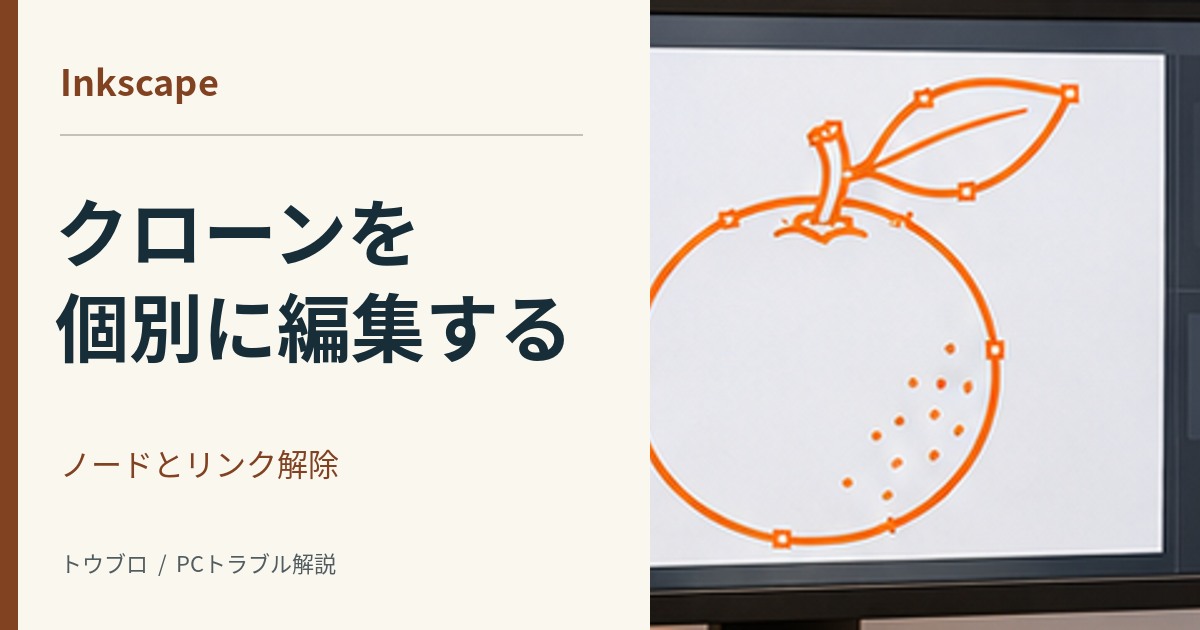
Inkscapeで並べたアイコンの一つだけ形を直したいのに、ノードが選べないことはありませんか? 元の図形を変えると並べたアイコンも変わるなら、クローンの可能性があります。変更したい一つを選んでリンクを解除すると、その要素を独立して編集できますね。
▶本記事の概要
- 選んだ図形がクローンかどうかを確かめる
- リンク解除で一つだけ独立した図形にする
- 解除後もノードが出ない時の図形別の確認
- 複製とクローンを使い分けて編集を続ける
- まとめ
選んだ図形がクローンかどうかを確かめる
選択ツールで一つだけクリックし、画面下部のステータスバーを見てください。選択されているものがクローンなのか、グループや画像なのかを先に読むと、無関係な変換を避けられます。見た目が同じアイコンでも、元のパスと参照先のクローンでは編集できる部分が違いますね。
たとえば、同じ葉を並べた飾りで、葉脈を全体に追加したいなら元の図形を編集するほうが手軽でしょう。一枚だけ先端を丸くしたいなら、その一枚のクローンを独立させるのが近道です。元絵がどこにあるか分からないときは「編集」のクローン関連メニューで元のオブジェクトを選択する機能も使えますね。
リンク解除で一つだけ独立した図形にする
- 元のSVGを保存し、変更したいクローンを選択する
- 「編集」→「クローン」→「クローンのリンクを解除」を選ぶ
- ノードツールに切り替え、対象の輪郭をクリックする
- 一点だけ動かし、ほかの同形オブジェクトが変わらないか確認する
Windowsの標準ショートカットはShift+Alt+Dです。反応がない場合はメニューから実行すると、入力切り替えなどにキーを取られた場合と区別できますね。元がパスなら、解除後にそのパスのノードを編集できるようになりますね。
リンク解除後は元の図形を直しても、その一つには反映されません。後で同じ修正を全体に入れる予定があれば、共通部分を元絵で先に仕上げる順番が便利です。解除直後に対象を間違えたと気づいたら、ほかの編集を重ねる前に元に戻しましょう。
解除後もノードが出ない時の図形別の確認
元がグループなら、解除後の実体もグループです。グループに入って目的の部品を選ぶと、隣の部品をずらさずに済みますね。元が長方形や楕円なら、ノードツールで見えるのはその図形用のハンドル。自由な頂点を作りたいときは、その要素だけを選んで「パス」→「オブジェクトをパスへ」を検討してください。
文字をパスにすると文字列としての打ち直しが難しくなります。後で文言を直す可能性がある作品では、編集できる元の文字を別ファイルにも残すと安心ですね。写真やPNGが元の場合は、リンクを解除しても写真の中の線がノードになるわけではありません。画像の一部を隠したい方はInkscapeで画像を切り抜く方法が該当します。
複製とクローンを使い分けて編集を続ける
12個のアイコンに共通の縁取りを加え、最後の1個だけ右上を欠けさせたい場面を考えてみてください。クローンのまま元絵に縁取りを追加し、反映を確かめてから最後の1個を解除すると、共通の修正は一度で済みます。反対に先に全部解除すると、あとから縁取りを変える作業が12個分に増えますね。
最初からそれぞれ別の形にしたい場面なら、元の図形を選んでCtrl+Dで複製する方法があります。ただし、すでにクローンになっている要素を複製した時は、そのコピーが元絵との関係を引き継ぐことがあるので注意してください。選択した要素が何かをステータスバーで確かめる習慣が、思いどおりに編集する近道です。
リンク解除後に別のアイコンまで動いたように見える場合は、複数の図形を同時に選択していないかも確認しましょう。いったん余白をクリックし、一つだけ選び直してみましょう。位置をずらすテストより、目印になるノード一つだけを少し動かして戻すテストのほうが、対象を間違えた時に気づきやすいですね。
| やりたい変更 | 選ぶ対象 | 手順 |
|---|---|---|
| 並べた図形すべてに変更 | 元の図形 | 元絵のノードを動かす |
| 一つだけ形を変える | 対象のクローン | リンク解除してノード編集 |
| 部品一つだけ変える | グループ内の図形 | グループ内へ入り部品を選択 |
クローンの輪郭を動かせるようになった後、縮小したアイコンだけ縁が太く見えたら、それはノード編集とは別の設定です。確認場所はInkscapeで縮小すると線が太く見える時の直し方にまとめていますね。形を直した時点のSVGを一度保存してから線幅を調整すると、後で「輪郭の形」と「線の太さ」を別々に見比べられます。確認用のPNGも同じ倍率で並べると判断しやすいでしょう。
リンクを解除した図形をもう一度元のデザインに追従させたい場合は、編集直後なら「元に戻す」で比較できます。すでに個別の形へ大きく改変したなら、その図形を別位置に残し、元絵から新しいクローンを作ると、以前の見た目と独立版を並べて判断できますね。似た形が重なったままだとノードを選び違えるため、比較中だけ少し離して置くとよいでしょう。
編集中に別の場所の元絵まで形が変わったら、リンクが残ったクローンを壊したと決めつけず、実際には元絵を選んでいなかったかを確かめましょう。操作直後なら一度戻し、選択ツールで元絵と対象を交互にクリックして、それぞれの種類を読みます。レイヤーとオブジェクトの一覧で分かりやすい名前を付けておくと、見た目のそっくりなアイコンが重なる作品でも、共通修正を入れる元と、個別に変えた要素を探しやすくなります。
まとめ
同じ形が並ぶ作品では、どこまで変更を共有したいかで選ぶ対象が決まります。全体の変更を済ませてから一つだけ独立させると、編集の手戻りを減らせますね。
▶本記事の振り返り
- 共通の変更は元絵、一つだけの変更は対象のクローンを選ぶ
- リンク解除後は元絵からの更新が止まる
- 解除後も編集できない時はグループ・図形・画像を区別する
コメント