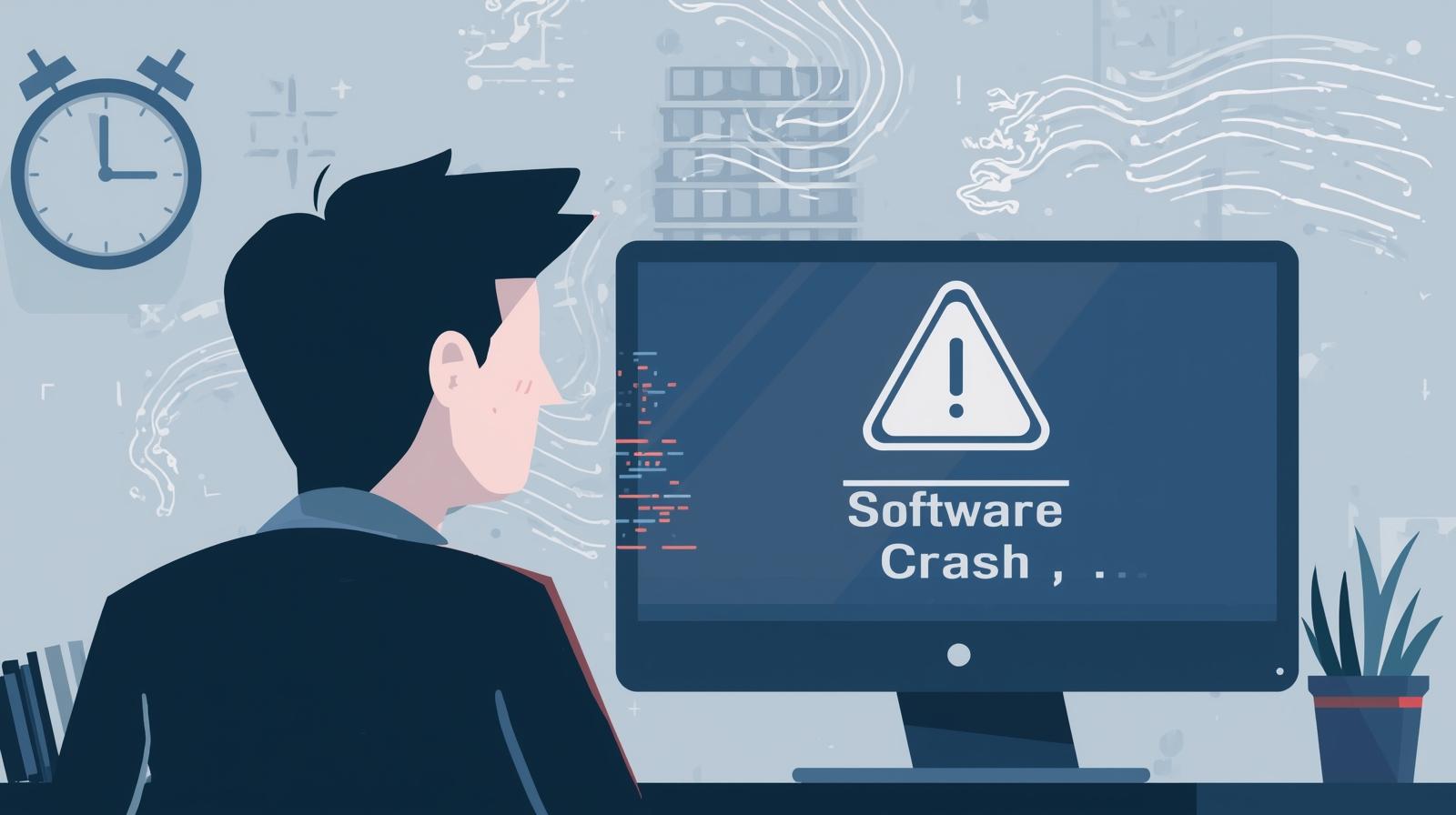
「作業中にソフトが突然落ちた…」
「保存していなかったのに強制終了した…」
このようなトラブルは、仕事や創作活動に大きなダメージを与えます。
特にWindowsパソコンでソフトが突然落ちる現象は多くのユーザーが経験しており、原因は一つではありません。
この記事では、
- ソフトが突然落ちる主な原因
- 今すぐできる簡単な解決方法
- 再発防止のための対策
- よくある質問(FAQ)
を、初心者でも分かるように解説します。
ソフトが突然落ちる主な原因とは?
① メモリ(RAM)不足
パソコンのメモリが不足すると、ソフトが強制終了することがあります。
- ブラウザのタブを大量に開いている
- 動画編集ソフトや3Dソフトを使用している
- 古いパソコンを使っている
メモリ不足は、最も多い原因の一つです。
② CPU使用率が高すぎる
CPUの負荷が100%近くになると、処理が追いつかずアプリが落ちることがあります。
③ グラフィックドライバーの不具合
動画編集ソフトやゲーム、3Dソフトが落ちる場合は、グラフィックドライバーが原因の可能性があります。
④ Windowsの不具合・更新トラブル
Windowsアップデート直後にソフトが落ちることがあります。特にWindows 11では更新による相性問題が報告されることがあります。
⑤ ソフト自体のバグ
アプリ側のバグや最新版との互換性問題も原因になります。
⑥ ウイルス・マルウェア感染
セキュリティソフトの誤検知やウイルス感染も原因になることがあります。
今すぐできる!簡単解決法7選
① パソコンを再起動する
基本ですが非常に効果的です。メモリ解放や一時的な不具合がリセットされます。
② タスクマネージャーで負荷を確認
- Ctrl + Shift + Esc を押す
- CPU・メモリ使用率を確認
- 不要なアプリを終了する
③ ソフトを最新版に更新する
古いバージョンは不安定なことが多いため、公式サイトから最新版にアップデートしましょう。
④ グラフィックドライバーを更新
GPUを使用するソフトが落ちる場合は必須です。メーカー公式サイトから最新版をダウンロードしてください。
⑤ Windowsアップデートを確認
設定 → Windows Update → 更新の確認 から最新状態にします。
⑥ ソフトを再インストールする
破損ファイルが原因の場合は、再インストールで改善します。
⑦ 常駐ソフトを減らす
スタートアップに登録されているソフトを減らすと安定します。
それでも落ちる場合のチェックポイント
✔ イベントビューアーを確認
エラー内容を確認することで原因が特定できることがあります。
✔ メモリ増設を検討
8GB以下なら16GB以上への増設がおすすめです。
✔ SSDに換装する
HDD使用の場合はSSDに変更すると安定性が向上します。
ソフトが突然落ちるのを防ぐ予防策
- 自動保存を有効にする
- 定期的に再起動する
- ディスクの空き容量を確保する
よくある質問(FAQ)
Q. 特定のソフトだけ落ちるのはなぜ?
ソフト側のバグや相性問題の可能性が高いです。再インストールや旧バージョンへの戻しも検討しましょう。
Q. 保存していないデータは復元できますか?
一部ソフトには自動保存機能があります。一時フォルダを確認してみましょう。
Q. ゲームだけ落ちる場合は?
グラフィックドライバーと電源設定を確認してください。
まとめ
ソフトが突然落ちる原因は、
- メモリ不足
- CPU過負荷
- ドライバー不具合
- Windows更新トラブル
- ソフトのバグ
まずは「再起動」「不要アプリ終了」「アップデート確認」を試してみましょう。
それでも改善しない場合は、ハードウェアの見直しも検討してください。


コメント