
Windows11で全画面表示にしているのにタスクバーが消えない…
そんな不具合に悩んでいませんか?
ゲームや動画視聴中にタスクバーが表示されたままだと、没入感が損なわれるだけでなく、誤クリックの原因にもなります。
本記事では、
-
- タスクバーが消えない症状
- 発生する対象環境
- 考えられる原因
- 今すぐできる対処法
をわかりやすく解説します。
他の不具合については、PCトラブルまとめ記事も参考にしてください。
■ 【症状】タスクバーが全画面でも表示されたままになる
Windows11では本来、以下のような場面でタスクバーは自動的に隠れます。
- ゲームのフルスクリーンモード
- YouTubeなど動画の全画面再生
- アプリの最大化表示
しかし不具合が発生すると、
- 画面下にタスクバーが残る
- マウス操作なしでも表示されたまま
- 一部アプリでのみ発生する
といった現象が起こります。
特にゲーム中は視界を遮るため、かなりストレスになります。
■ 【対象】この不具合が起きやすい環境
以下のような環境で発生しやすい傾向があります。
- Windows11(22H2以降)
- マルチモニター環境
- フルスクリーンゲーム(特にボーダーレス)
- ChromeやEdgeで動画再生中
- 通知・常駐アプリが多い
特にボーダーレスウィンドウはWindowsの影響を受けやすく、タスクバーが表示される原因になりやすいです。
■ 【原因】タスクバーが消えない主な理由
① 通知やアプリがアクティブ状態になっている
アプリの通知やバックグラウンド処理が原因で、タスクバーが「操作中」と認識されることがあります。
特に以下のアプリが影響しやすいです。
- LINE・Discord
- セキュリティソフト
- クラウド同期ツール
② エクスプローラーの不具合
Windowsのシェルであるexplorer.exeの不具合により、タスクバーの表示制御が正常に動作しないことがあります。
③ 自動的に隠す設定の不具合
「タスクバーを自動的に隠す」設定がONでも、内部的に正しく反映されていないケースがあります。
④ フルスクリーン設定の問題
ゲームや動画が完全なフルスクリーンではなくボーダーレス表示になっていると、タスクバーが優先される場合があります。
⑤ グラフィックドライバの不具合
GPUドライバの不具合によって、ウィンドウ管理が正常に行われないケースもあります。
■ 【対処法】タスクバーが消えない時の解決方法
① エクスプローラーを再起動する(最優先)
最も簡単で効果が高い方法です。
- Ctrl + Shift + Escでタスクマネージャーを開く
- 「エクスプローラー」を選択
- 右クリック → 「再起動」
これだけで改善するケースが非常に多いです。
② タスクバーの自動非表示設定を再設定
- 設定を開く
- 「個人用設定」→「タスクバー」
- 「タスクバーの動作」を開く
- 「自動的に隠す」をOFF→ON
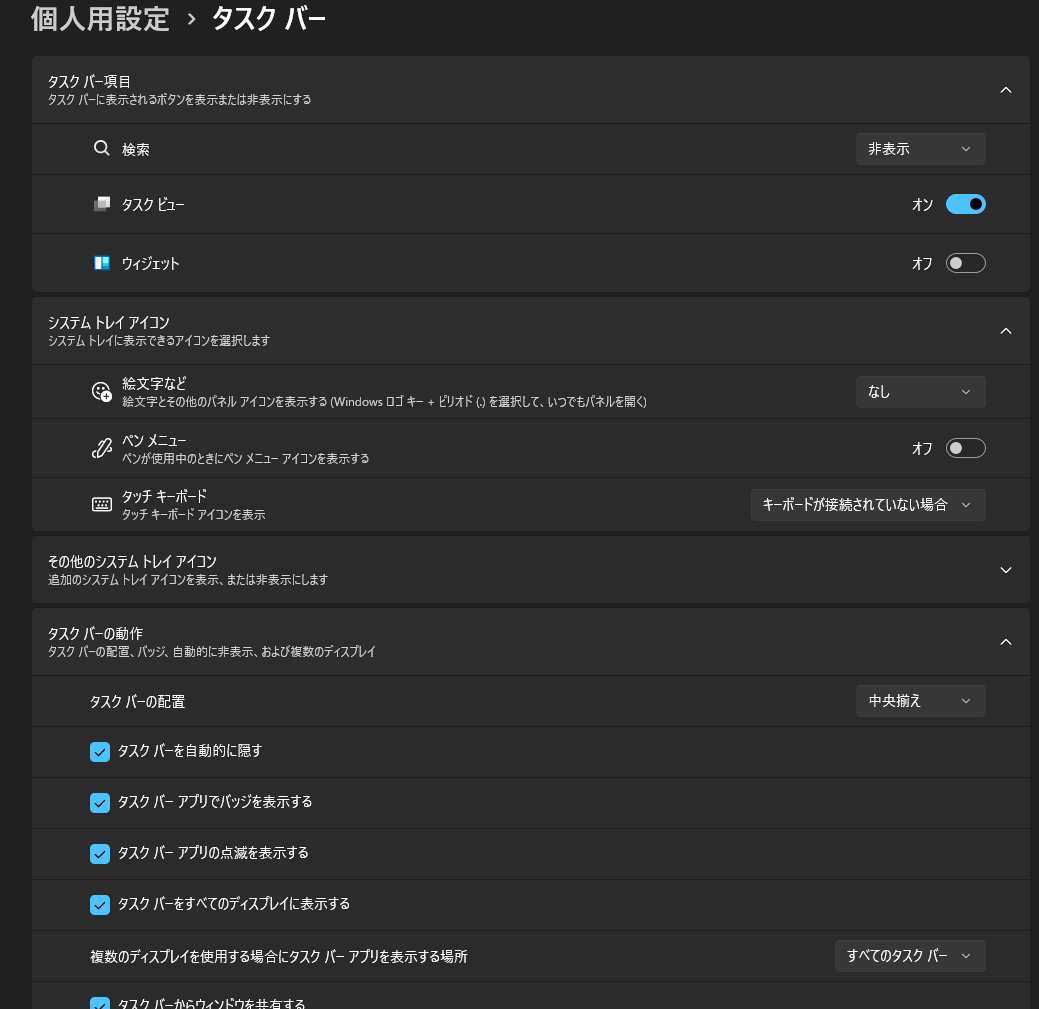
設定を切り替えることで不具合がリセットされます。
③ 不要な常駐アプリを終了する
通知を出すアプリを終了すると改善する場合があります。
- Discord
- LINE
- 常駐型ツール
スタートアップの見直しも効果的です。
④ ゲーム・動画を完全フルスクリーンにする
設定で以下を確認しましょう。
- フルスクリーンモードに変更
- ボーダーレスをOFF
これにより、タスクバーの干渉を防げます。
⑤ グラフィックドライバを更新
最新ドライバに更新することで改善することがあります。
NVIDIA / AMD / Intelの公式サイトから最新版を入手しましょう。
⑥ Windowsアップデートを確認
Windows11のバグである可能性もあるため、最新状態にしておくことが重要です。
⑦ PCを再起動する
シンプルですが非常に有効です。
一時的な不具合であれば、再起動で解決します。
■ どうしても直らない場合の対処
上記で解決しない場合は、
- ユーザープロファイルの作り直し
- クリーンブート
- Windowsの修復
などの対応も検討しましょう。
詳しいトラブル対処は、PC不具合まとめ記事でも解説しています。
■ まとめ
Windows11でタスクバーが消えない原因は主に以下です。
- 通知や常駐アプリ
- エクスプローラーの不具合
- フルスクリーン設定の問題
対処法としては、
- エクスプローラー再起動
- 設定の再適用
- 不要アプリの停止
この3つが特に効果的です。
多くの場合、簡単な操作で解決できるため、順番に試してみてください。


コメント