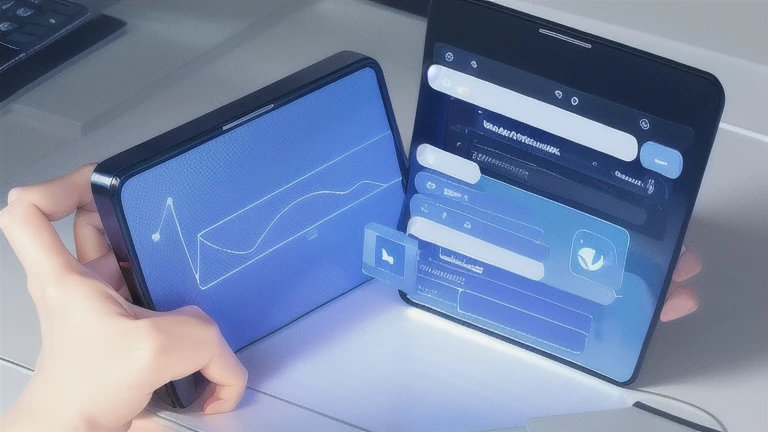

外部ディスプレイ(デュアルモニター)を使っていると、「接続しているのに映らない」というトラブルに遭遇することがあります。
実はこの問題、よくある見落とし設定ミスによって発生しています。
本記事では、症状 → 対象 → 原因 → 対処法の順で、初心者でもすぐ解決できるように分かりやすく解説します。
なお、その他のPCトラブルについてはPCの不具合・トラブルまとめ記事も参考にしてください。
■ 症状
外部ディスプレイの設定ミスによる代表的な症状は以下の通りです。
特に初心者の場合、設定の見落としが原因であることが非常に多いです。
■ 対象
この記事は以下のような方におすすめです。
■ 原因
外部ディスプレイが映らない原因の多くは、以下の設定ミスにあります。
① 表示モードが「PC画面のみ」になっている
Windowsでは表示モードが複数あり、「PC画面のみ」になっていると外部ディスプレイは映りません。
② ディスプレイが「無効」または未検出
接続していても、設定上は無効になっている場合があります。
③ 解像度・リフレッシュレートの不一致
モニターに対応していない設定だと映像が表示されないことがあります。
④ 入力ソースの設定ミス
モニター側がHDMIやDisplayPortなど正しい入力になっていないケースです。
⑤ 表示位置がズレている
ディスプレイ配置がズレていると、画面外に表示されて見えないことがあります。
⑥ グラフィックの一時的不具合
ドライバーやWindowsの一時エラーで表示されない場合があります。
■ 対処法
① 表示モードを切り替える
最も重要なポイントです。
「PC画面のみ」だと外部ディスプレイは映りません。
② ディスプレイ設定で検出する
Windowsの設定から確認します。
③ 解像度・リフレッシュレートを調整
以下の設定を確認してください。
④ モニターの入力設定を確認
モニター本体の設定も重要です。
⑤ 表示位置を調整する
ディスプレイ設定画面で位置を調整します。
⑥ グラフィックドライバーをリセット
一時的な不具合に有効です。
画面が一瞬点滅し、表示が復旧することがあります。
⑦ PCを再起動する
基本ですが効果的です。設定が正しくても一時的な不具合で映らないことがあります。
■ まとめ
外部ディスプレイが映らない原因の多くは以下です。
特に多いのは「Windowsキー + P の設定ミス」です。
まずは以下を確認しましょう👇
それでも改善しない場合は、トラブルまとめ記事一覧も参考にしてみてください。
コメント