
この記事ではFilmoraでMVを作成するときに役立つEffectsたちを紹介していきたいと思います。
FilmoraはEffectsが豊富で直感的にMVを作ることができます。
▶本記事の概要
- FilmoraでMV制作をするときに使えるEffects
- トランジェントおすすめ
- まとめ|とりあえず動画に指して試しまくろう
これらを解説していきます
私もアーティスト(ALFALCA)として音楽を作っていますが、今投稿しているMVはすべてFilmoraで作成しています。
FilmoraでMVを作るようになってからやや3年以上は立つかもしれませんね。
新曲も貼っておくのでFilmoraを使用するか悩んでいる人や使い方がまだわからない人は参考になるかもです。
では今回はEffectsやトランジェントを紹介していきます。
FilmoraでMV制作をするときに使えるEffects
私のお気に入り登録のEffectsをわかりやすく写真で紹介します。
ちなみに私はFilmoraのバージョンは11を使用中なので新しいバージョンだと表示が変わっていたり、新しいEffectsが追加されていたりするかもしれません。
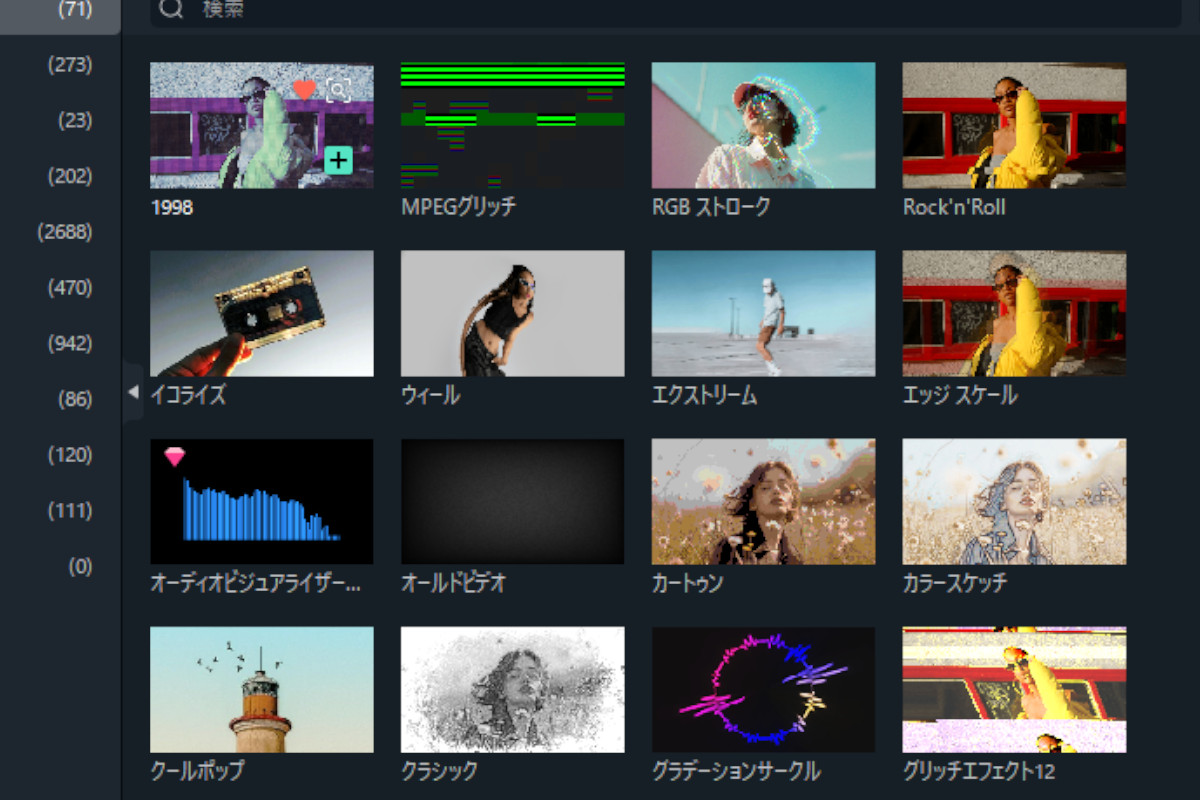
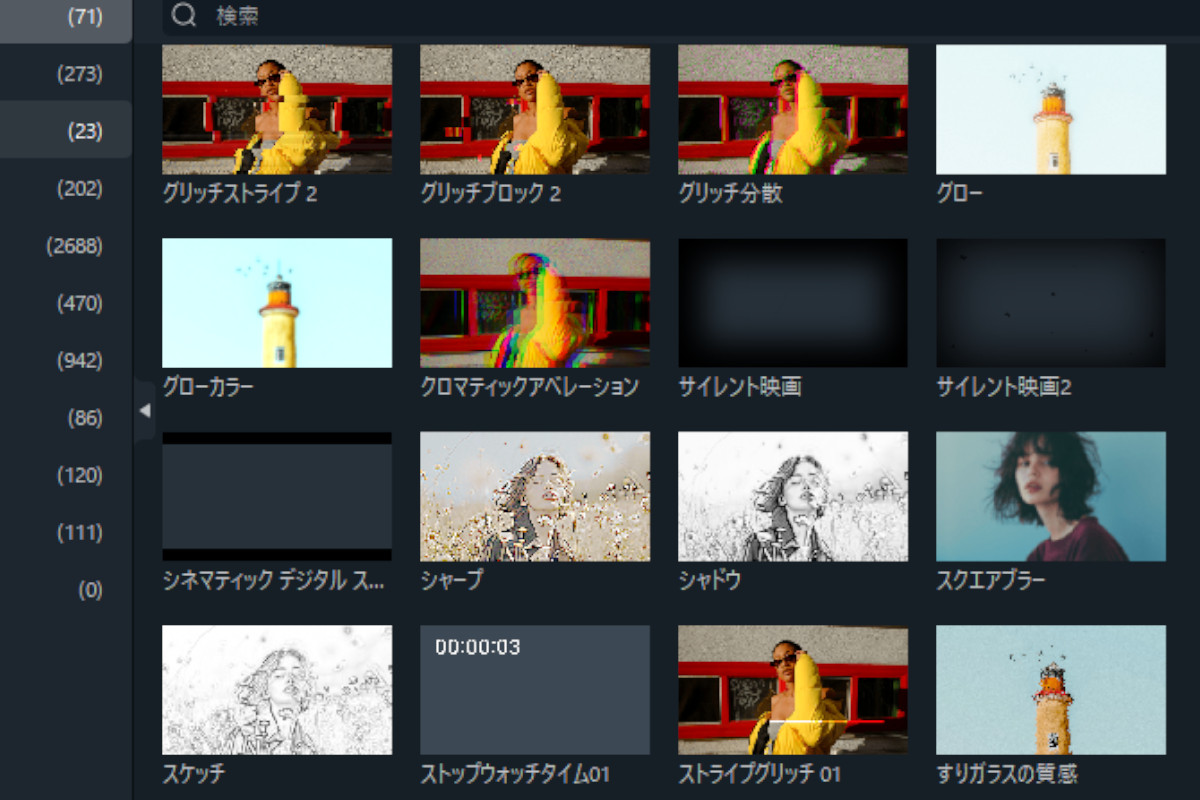
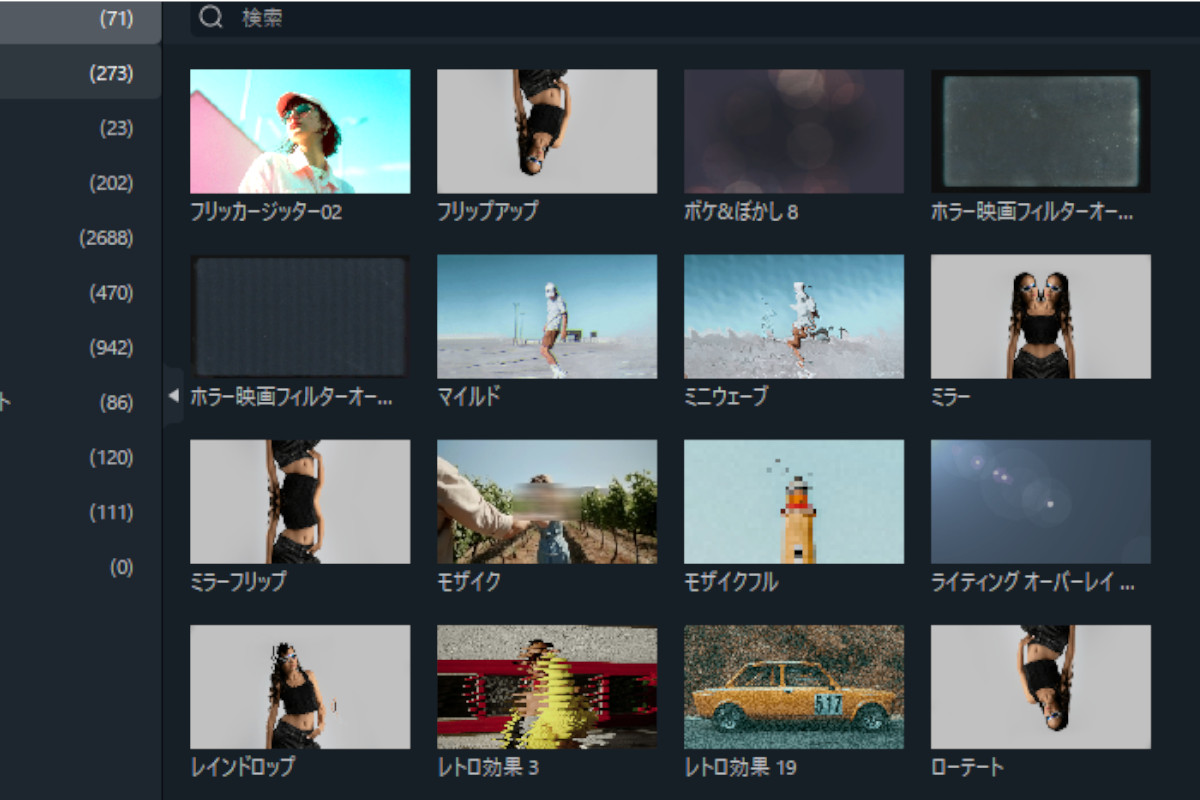
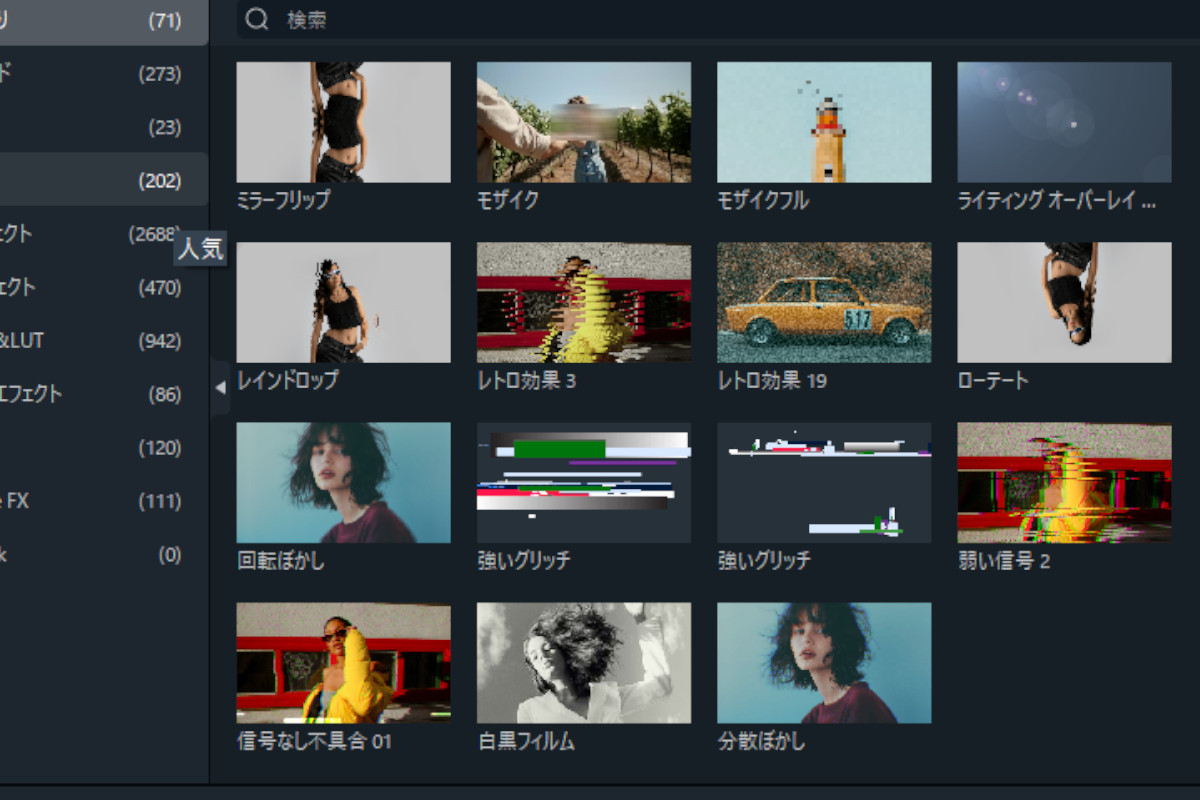
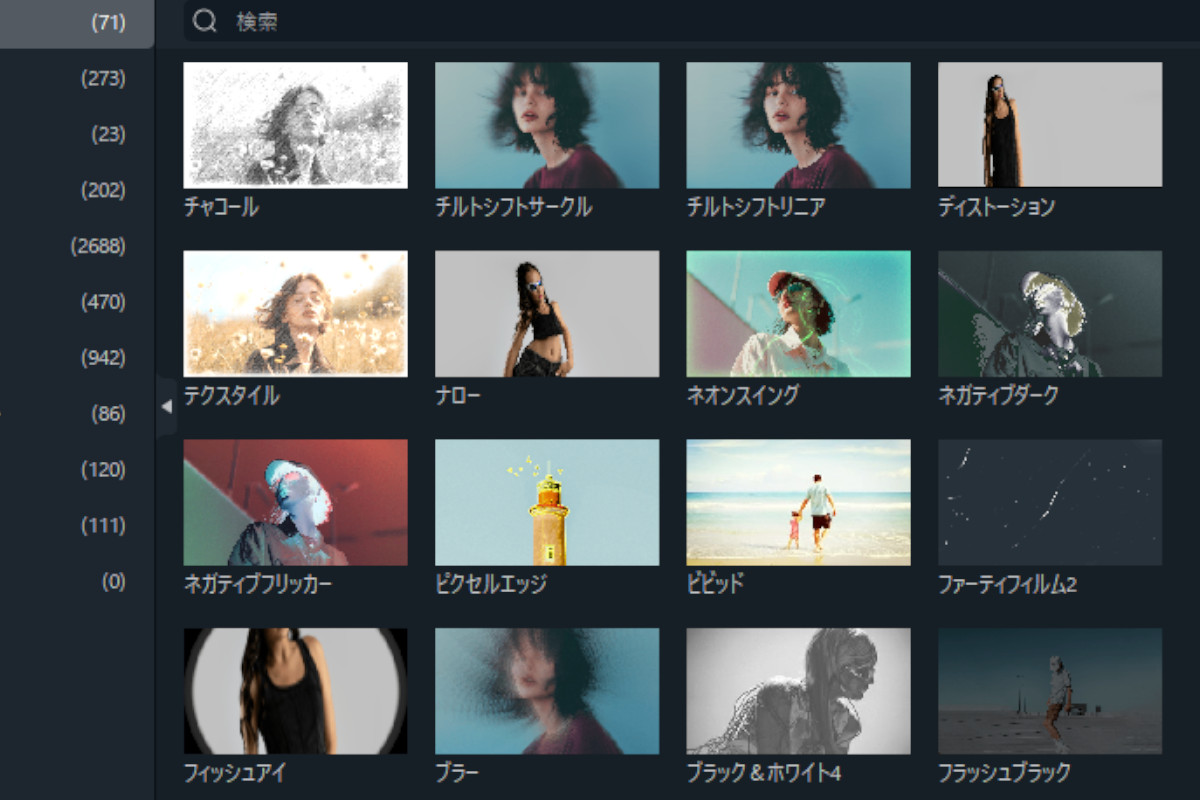
この中で私が普段MVでよく使うものをまとめると
- MPEGグリッチ
- オールドビデオ
- カートゥン
- グリッチストライプ2
- グリッチブロック2
- グローカラー
- スクエアブラー
- フラッシュブラック
- マイルド
- 白黒フィルム
- 分散ぼかし
結構厳選するとこんな感じ
それぞれのEffectsは動画に指してみて実際に見てみてください。
頻繁に使用できるEffectsおすすめ
私のMVは画像をメインに使い、そこにフリーの動画を重ねたりして構成していくので
- 分散ぼかし
- マイルド
- オールドビデオ
この3つ何かは多用していますね。
Filmoraはほんとに動画編集初心者の方でも緒感的に操作が可能なので私は使いやすいと感じています。
ただ重くなると編集途中でクラッシュするのをどうにかしてもらいたいですが、私が使っているバージョンが古いのでなんとも言えませんね。。。
最新バージョンではクラッシュなどの問題は起こってないかもしれません。一応Filmoraにバックアップ機能も搭載されているので安心ですが、こまめに保存しておくと安心です。
ちなみに私みたいに旧バージョンのFilmoraを使っている方は最新版のほうがAIが導入されたり機能が増えたりしているのでおすすめできます。ネットで購入もアリですが、めんどくさい場合はパッケージ版もありですね。
トランジェントおすすめ
Effectsと併用して使っていきたいのがトランジェント。
せっかくなのでトランジェントのおすすめもこの記事で軽く紹介します。
まずは私のお気に入り登録を画像で紹介。
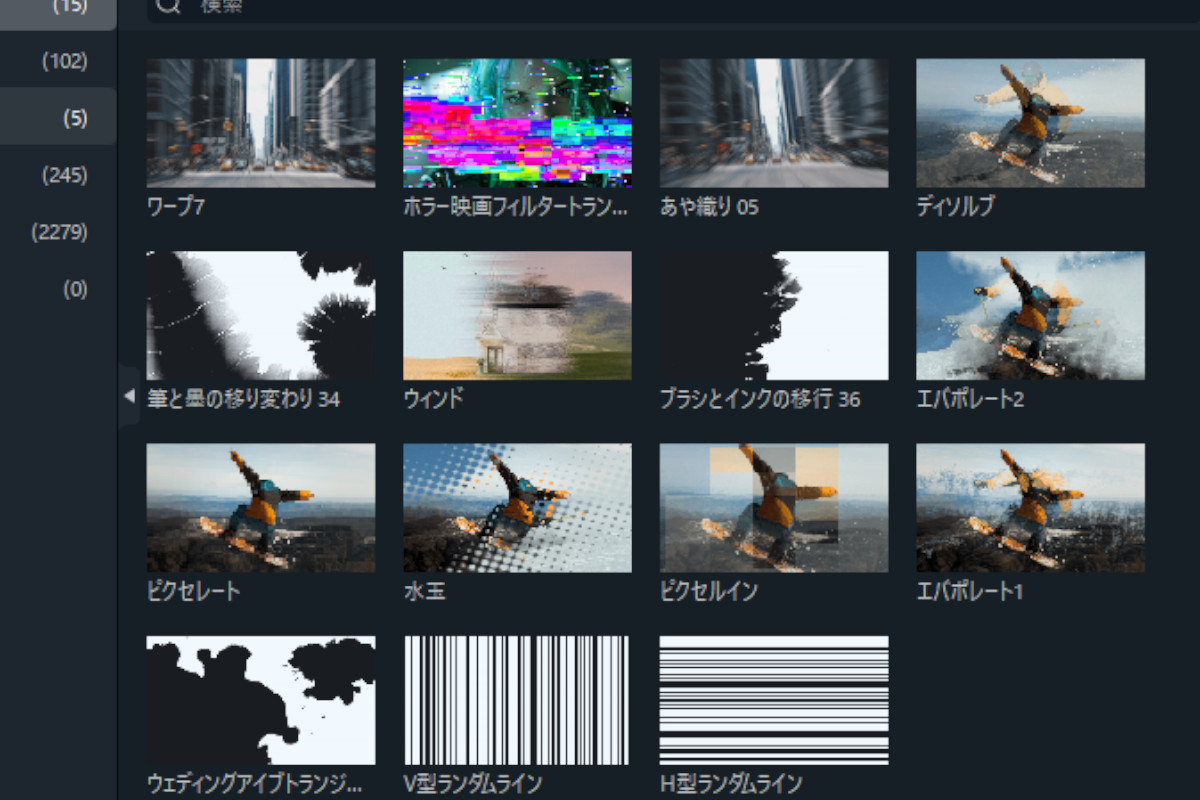
割と少ないですが、とりあえずこれをメインで使用しています。
動画と動画の切り替えをスムーズにしたり、テキスト演出なんかで使用したり(外部の画像編集にてテキスト文字を画像として保存するとトランジェントが使用できる)動画始めや終わりなんかにもかなり使用できます。
導入部分でも紹介した私の最新の新曲の初めと終わりの部分はトランジェントを使用したものです。
結構いい感じなんじゃないでしょうか?
こういった効果を適応できるのでぜひ試してみてください。
最初にも話しましたがFilmoraでMV制作をしてやや3年ほど、過去に書いた記事ですがFilmoraを使ってみた感想を書いています。参考になるかもしれません。


まとめ|とりあえず動画に指して試しまくろう
今回はMVで使える
- Effects
- トランジェント
この2つについて私のおすすめを紹介してみました。
Filmoraは他の動画編集と違うのはEffectsやトランジェントが初めから豊富に揃っていること。
直感的に試しつつMVをどんどん作ることでが出るようになります。
最近流行っているshort動画なんかでもうまく組み合わせることでプロっぽさを出すことも可能です。
上級者になるとFilmoraと別の編集ソフトを組み合わせて作ったりもできますが、とりあえずFilmoraのEffectsを試してみてください。

コメント