
「FL Studioを導入したけど、ミキサーの使い方が分からない…」
「ミキサーって何をする場所?どうやって使えばいいの?」
こういった悩みを解決します。
私はFL Studioを使い始めて約7年。現在はDTMで楽曲制作を行い、以前よりもクオリティの高い楽曲を作れるようになりました。
初心者の頃に作った曲もYouTube上に残っているので聴き比べてみると上達したんだなというのがわかると思います。
2026年4月時点の新曲はこちら
ちなみにミキサーの理解は、音楽のクオリティを大きく左右します。
本記事では、初心者でも分かるように以下の内容を解説します。
ミキサーは音楽制作において必ず使う重要な機能です。この記事で使い方を学び、自分の音楽作りに役立ててください。
※ちなみにFL Studioの日本語化については、こちらの記事で解説しています。
動画でも軽く解説しています。見やすい方で見てください。
ミキサーとは何をする場所なのか
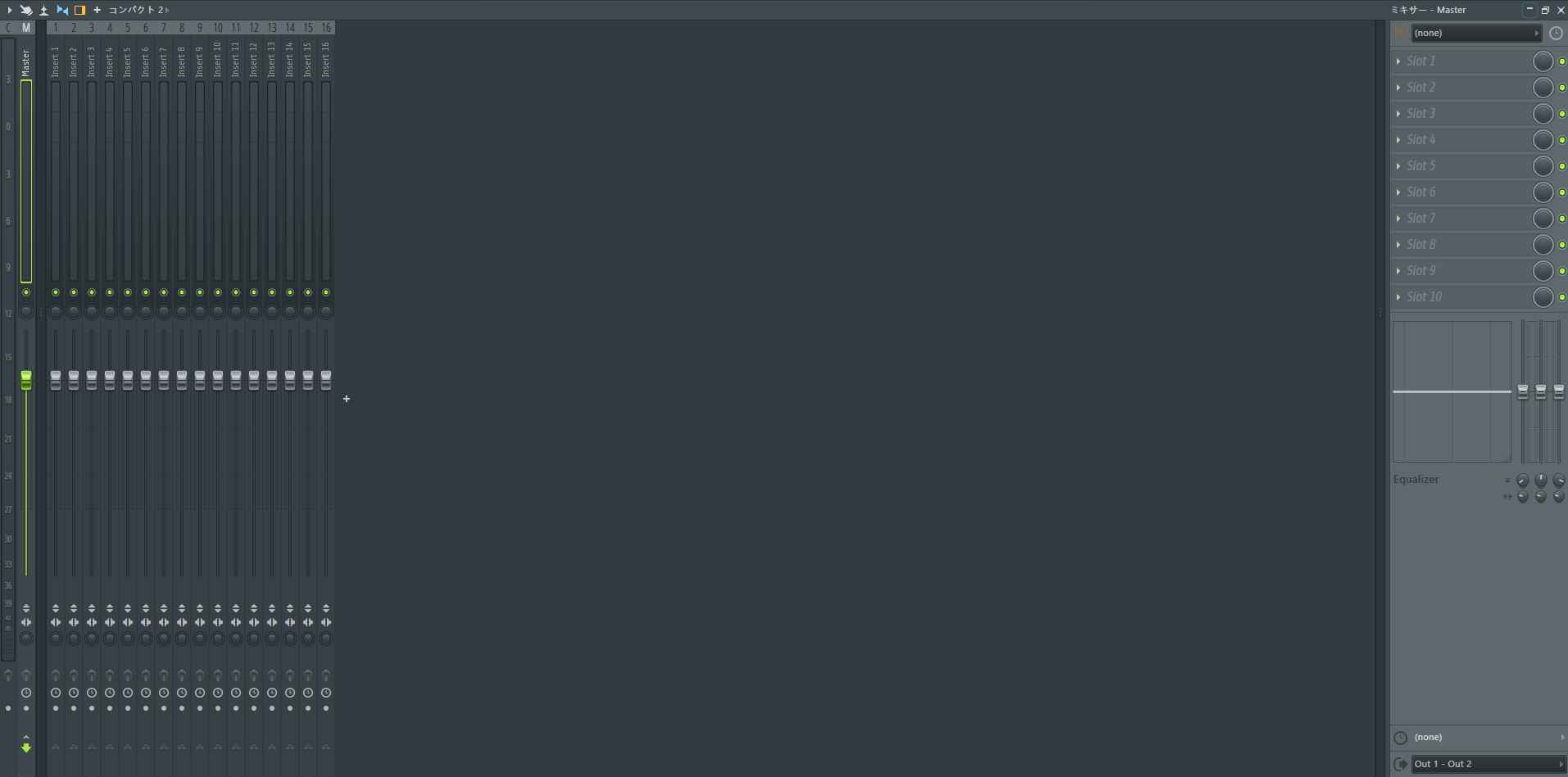
結論から言うと、音を混ぜて整える(ミックスする)場所です。
例えば、ドラム・ベース・メロディなど複数の音をそのまま鳴らすと、音がぶつかって聴きづらくなります。
そこでミキサーを使い、音量や音質を調整することでバランスの良い楽曲に仕上げることができます。
ミキサーでできる主なことは以下の通りです。
つまりミキサーは、音作りの最終調整を行う重要な場所です。
ミキサーの見方(画面の理解)
まずはミキサー画面の基本構造を理解しましょう。
FL Studioでは、各音源(パターンやオーディオ)をミキサートラックに割り当てて管理します。
音源をタイムラインに配置すると、以下の方法でミキサーに送ることができます。
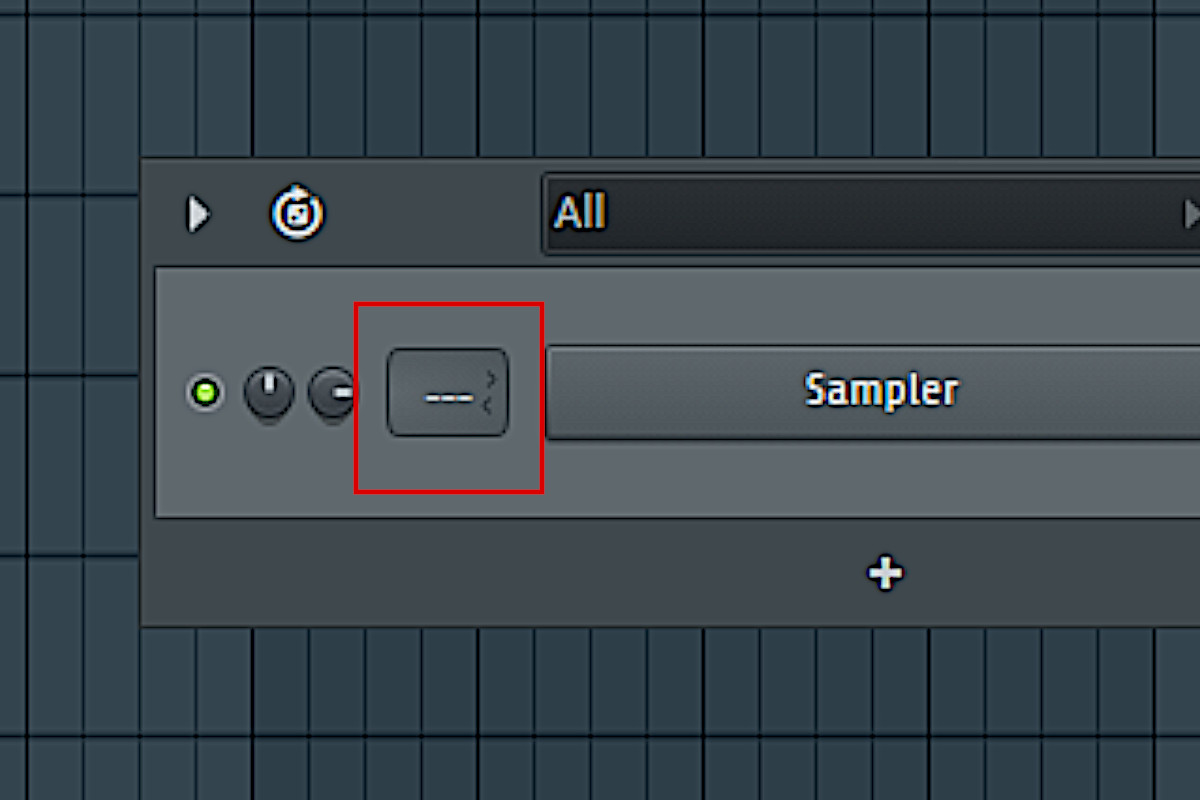
特に便利なのが自動割り当てです。
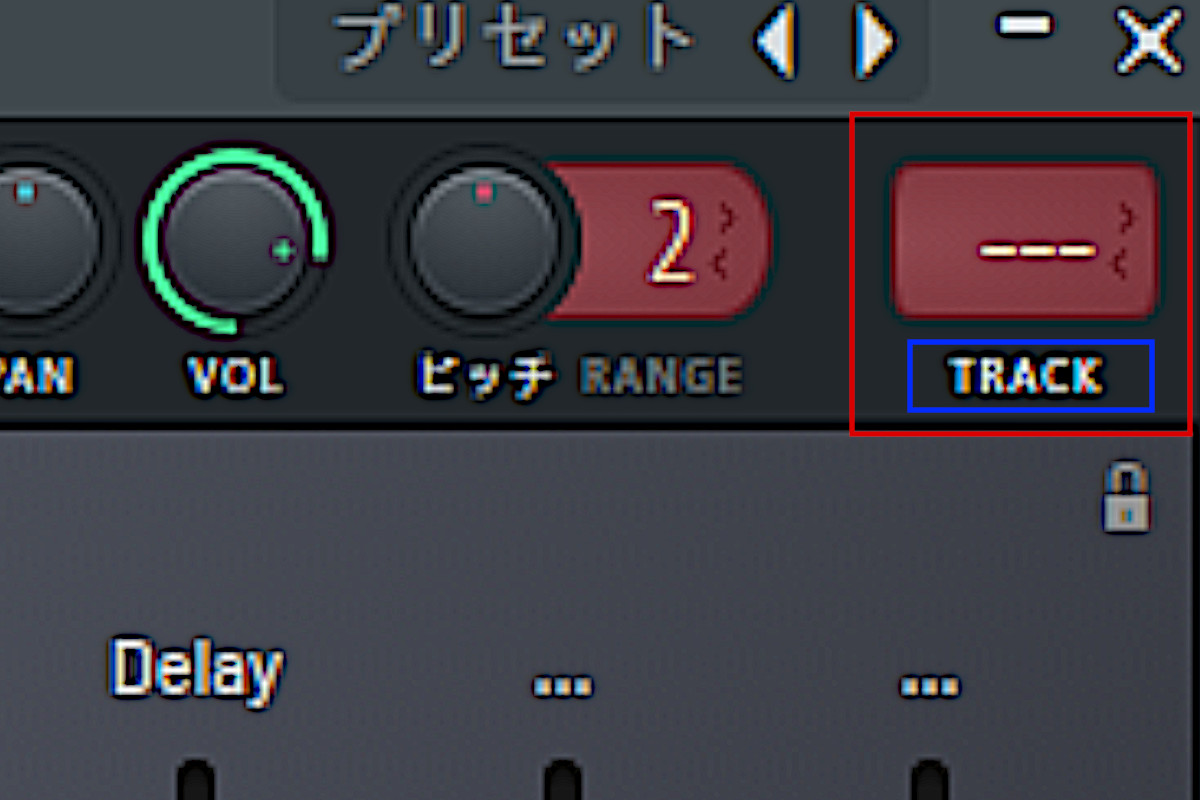
ミキサー番号の下部分「Track」をクリックするだけで、空いているトラックに自動で割り当て+名前も変更されます。
作業効率がかなり上がるのでおすすめです。
もし音源上部に表示されていない場合は左端のネジマークをクリックすると表示されます。
次に、ミキサー画面の各パーツを解説します。
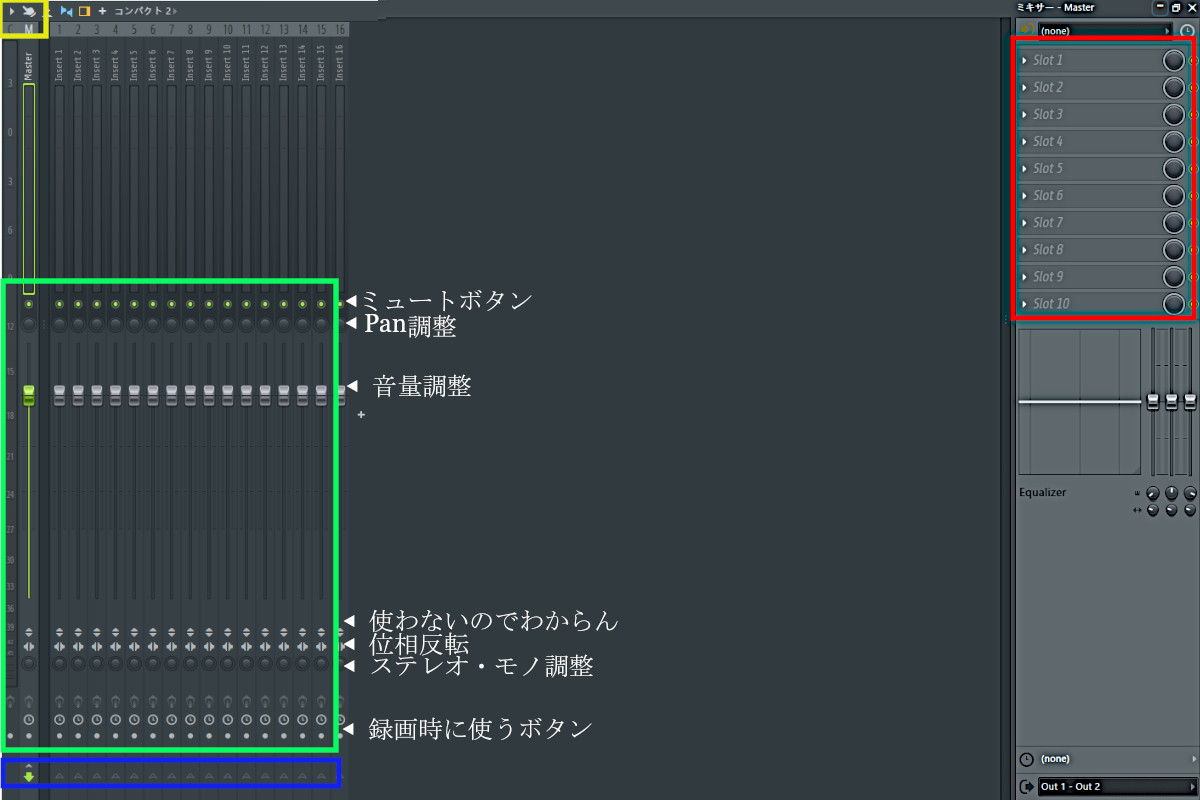
この4つを理解するだけで、ミキサー操作の基礎はほぼOKです。
ちなみに赤のEffectsスロットの下にあるのは簡易的なEQです。ちょっとしたFXの処理なんかでは私も使用していますね。
ミキサーの使い方(具体的手順)
ここからは実際の使い方を解説します。
前提として、すでに音源がミキサーに割り当てられている状態で進めます。
基本の流れは以下の3ステップです。
この順番で作業するだけで、ミックスの基礎は完成します。
エフェクトを挿す(EQ・コンプなど)
まずはエフェクトで音を整えます。
ミキサーの空欄(スロット)をクリックすると、エフェクト一覧が表示されます。
そこからEQやリバーブなどを選択すると、音に変化を加えることができます。
最初は「音を変える楽しさ」を感じることが大切です。
また、エフェクトは上から順番に処理されるという特徴があります。
例えば、
といった順番で配置すると、自然な音になります。
なお、マウスホイールで順番の入れ替えも可能です。
音量・Panの調整
次に音量バランスを整えます。
目安として、各トラックの音量は-6dB前後を意識すると、マスターでの音割れを防ぎやすくなります。
Pan(パン)を調整することで、音の左右の広がりもコントロールできます。
例えば、
このように配置すると、聴きやすいミックスになります。
また、FL Studio標準のボリュームやPanは右クリックでオートメーション化できるため、動きのある楽曲にも対応できます。
オートメーションについては以下の記事にて解説しています。

音の送り先を決める(バス・マスター)
最後に、音の送り先を設定します。
デフォルトではすべての音はマスタートラックに送られます。
しかし、より細かく調整したい場合はバストラック(まとめトラック)を使います。
例えば、
このようにグループ化することで、まとめてEQやコンプをかけることができます。
設定方法は簡単です。
送り先のトラックを「Shift+クリック」するだけでルーティングできます。
※注意:送り先のトラックがマスターに接続されているか必ず確認してください。
接続されていないと、音が出なくなります。
ちなみに私の場合は、以下のように細かく分けています。
ここまで細かくやる必要はありませんが、バス処理を使うことで表現の幅が大きく広がります。
ちなみに私自身オーディオインターフェイスを使い続けて約5年以上。オーディオインターフェイスはミキシングやマスタリングを行う上でとても大事担ってくるアイテムです。「【Focusrite】このオーディオインターフェイスを使い続けいた感想【約5年ほど愛用】」では私が使っているオーディオインターフェイスについて解説しています。
まとめ【ミキサーで音楽のクオリティは決まる】
本記事のポイントをまとめます。
FL Studioのミキサーは、最初は難しく感じるかもしれません。
しかし、今回紹介した手順を繰り返すことで、確実に音作りのレベルが上がります。
ミックスが変われば、曲の印象は大きく変わります。
ぜひミキサーを活用して、自分だけの音を作ってみてください。
ミキサー操作に慣れたらこの記事も見てみてください。FL付属のおすすめEffectsをまとめました。



コメント