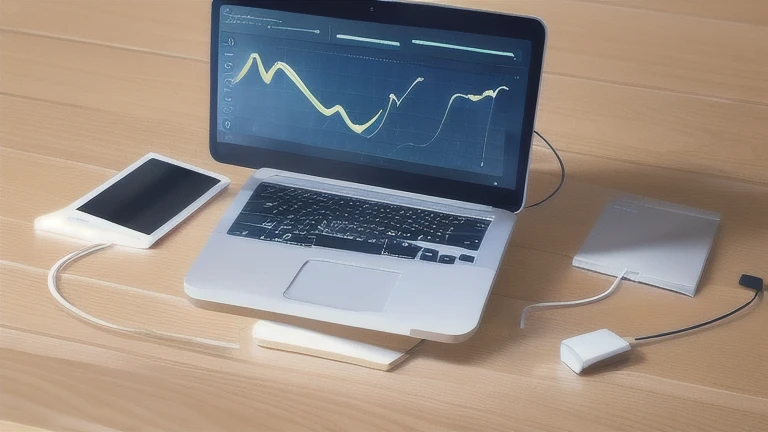
MacBook Proを使っていて、突然内蔵スピーカーから音が出ない(無音になる)トラブルに困っていませんか?
この問題は非常に多くのユーザーが経験しており、実は故障ではなく設定ミスやシステムの不具合が原因であるケースがほとんどです。
この記事では、MacBook Proの音が出ない問題について「症状・原因・対処法」を初心者向けにわかりやすく解説します。
その他の不具合については、PCトラブル・不具合まとめ記事一覧も参考にしてください。
■ 症状
MacBook Proの内蔵オーディオが無音になる場合、以下のような症状が見られます。
- 音量を上げても音が出ない
- イヤホンでは音が出るがスピーカーは無音
- 内蔵スピーカーが選択できない
- ミュート解除しても改善しない
- 再起動しても直らない
これらはハード故障ではなく設定・ソフトウェアの問題である可能性が高いです。
■ 対象
- MacBook Proユーザー
- 音が出なくて困っている初心者
- macOSアップデート後に不具合が出た方
- オーディオ設定に詳しくない方
■ 原因(よくある5つ)
① 出力先の設定ミス
最も多い原因です。Bluetoothや外部デバイスが優先されていると、内蔵スピーカーから音は出ません。
② 音量・ミュート設定
音量が0、またはミュート状態になっているケースです。
③ Core Audioの不具合
macOSの音声管理機能が一時的に停止している可能性があります。
④ サンプルレートの不一致
Audio MIDI設定の値が適切でないと音が出ないことがあります。
⑤ 一時的なシステムエラー
長時間使用やアップデート後に発生しやすい不具合です。
■ 対処法(初心者でもできる)
① 出力先を内蔵スピーカーに変更
- 「システム設定」を開く
- 「サウンド」を選択
- 「内蔵スピーカー」を選ぶ
ここがズレているだけで音が出ないケースが非常に多いです。
② 音量・ミュート確認
- ミュートがONになっていないか
- 音量が最小になっていないか
③ Core Audioをリセット
ターミナルを開いて以下を実行します。
sudo killall coreaudiod音声システムが再起動され、問題が解消されることがあります。
④ Audio MIDI設定を確認
- Audio MIDI設定を開く
- 内蔵スピーカーを選択
- 44.1kHzまたは48kHzに設定
⑤ Macを再起動
一時的なエラーは再起動で解決することが多いです。
⑥ macOSをアップデート
不具合修正が含まれている場合があります。
■ それでも直らない場合
以下の可能性があります。
- スピーカーの物理故障
- 内部パーツの不具合
- 水濡れ・衝撃ダメージ
この場合は修理を検討してください。
■ 外部スピーカーで回避する方法
内蔵スピーカーが使えない場合でも、外部スピーカーを使えばすぐに解決できます。
特にコスパ重視なら以下がおすすめです👇
■ まとめ
MacBook Proで音が出ない原因は主に以下です。
- 出力先の設定ミス
- ミュート設定
- Core Audioの不具合
- サンプルレートの不一致
- システムエラー
特に多いのは「出力先設定ミス」です。
まずはサウンド設定を確認するだけで解決するケースが多いので、順番にチェックしてみてください。
他の不具合もまとめて確認したい方はこちら👇

コメント