
爽快な3D弾幕アクションが魅力の「炎姫(ほむらひめ)」ですが、PC(Steam)でプレイしている最中に突然画面がバグる、あるいはゲームが落ちるといったトラブルに悩まされていませんか。せっかく熱中してボス戦を戦っている時に、動作が重くなったりバグると、とても困ってしまいますよね。
この記事では、炎姫(ほむらひめ)をプレイ中にバグった時の対処方法について話していきます。
▶本記事の概要
- 炎姫(ほむらひめ)のSteam(PC)版で確認されているバグ一覧
- 炎姫(ほむらひめ)が落ちる・バグるときの原因一覧
- 炎姫(ほむらひめ)がバグる・落ちるときの機種別(Steam/PC版)対処方法
これらを解説していきます。
ちなみに、無事にバグを解決してクリアした後は、もう遊ばないからとそのままにしておくのはもったいないかもしれません。もしクリア後は中古ショップなどで売りたいと考えている場合は、以下の記事を参考にオンライン買取に出してみるといいかもしれませんね。
さっそく本題に入りましょう。
炎姫(ほむらひめ)のSteam(PC)版で確認されているバグ一覧
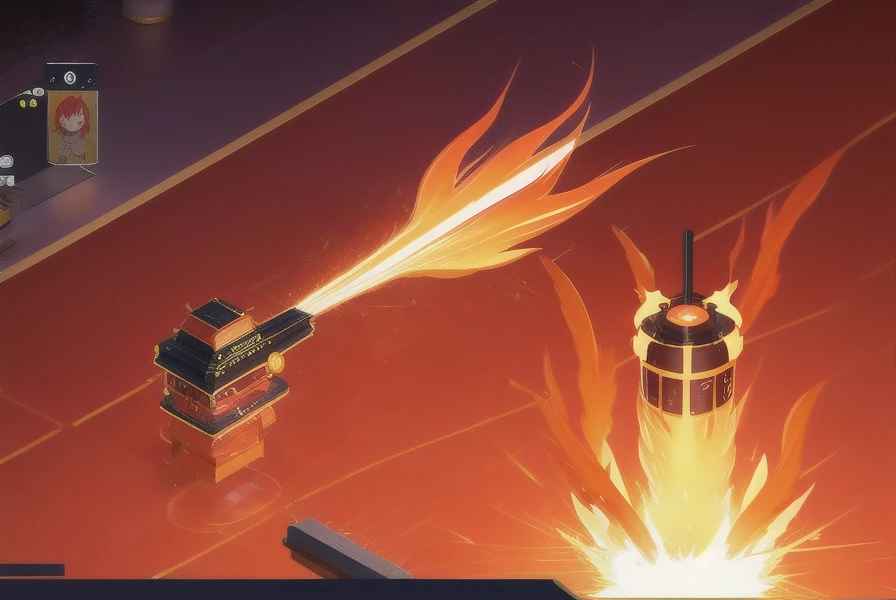
炎姫(ほむらひめ)は現在、主にPC(Steam)向けにリリースされているゲームですが、プレイヤーの間でいくつかの不具合やバグる現象が報告されています。実際にどのようなバグが発生しているのか、主な事例をまとめました。
- 特定のステージ(4章のレールゾーンや祭りステージなど)でフレームレート(fps)が急激に低下し、画面がカクついたりスローモーションになったりする現象
- ゲームを起動した直後に画面が真っ黒になり、BGMだけが流れて進行不能になる起動バグ
- クリア後のデータにおいて、特定のやりこみ実績やスキル習得のカウントが正常に進まない不具合
- 特定のボス戦(番犬戦など)でムービーが発生せず、ボスを撃破できなくなってしまう進行不能バグ
- 戦闘中に特定の罠にかかった拍子に、プレイヤーキャラクターが透明化してしまうグラフィックのバグ
- 特定のコントローラー(Nintendo Switch向けサードパーティ製など)を接続した際に、カメラ操作がカクついたり、2重入力になってしまったりする挙動のバグ
こうしたバグに遭遇すると焦ってしまうと思いますが、原因を一つずつ紐解いていくことで、しっかりと対策を立てることができます。
炎姫(ほむらひめ)が落ちる・バグるときの原因一覧
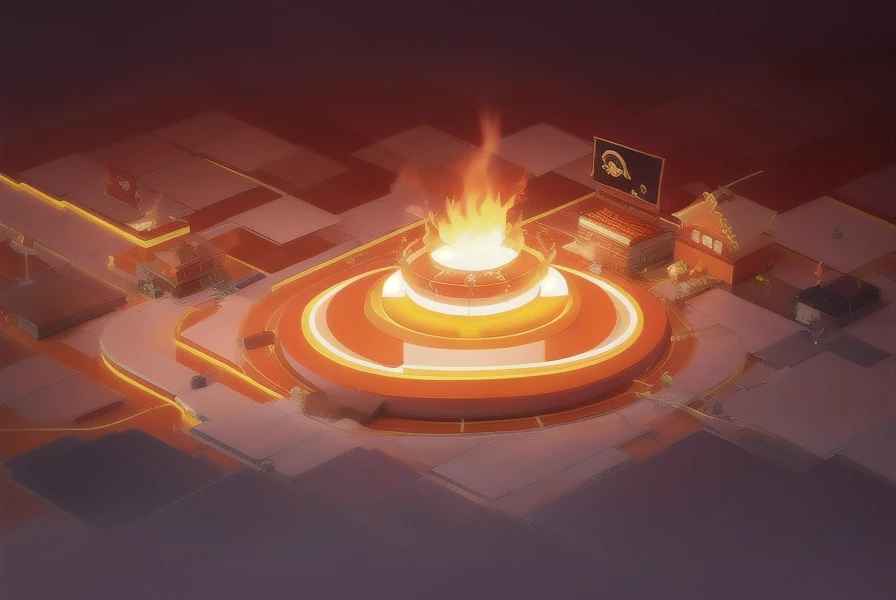
ゲームプレイ中に炎姫(ほむらひめ)が突然落ちてしまったり、画面が著しくバグる原因としては、いくつかの要因が考えられます。ご自身のPC環境と照らし合わせながらチェックしてみてください。
- PCのメモリ(RAM)不足やリーク現象:特定の重いステージに進んだ際、ゲームが一時的に膨大なメモリを消費してしまい、PC全体の動作が圧迫されることがあります。
- グラフィックドライバのバージョンが古い:お使いのグラフィックボード(GPU)のドライバが最新の状態になっていないと、描画処理に不具合が起きてクラッシュしやすくなります。
- V-Sync(垂直同期)の設定干渉:ゲーム内の映像同期設定と、PC(ドライバ側)の設定がぶつかり合うことで、fpsが著しく低下してバグる原因になることがあります。
- ゲームファイルの破損:Steamからのダウンロードやアップデートの際に、一部のデータが正常に配置されず、破損した状態になっているケースが考えられます。
- Steam Inputとコントローラーの相性:使用しているゲームパッドの種類によっては、Steamの入力管理機能と競合を起こし、処理が重くなる原因になるようです。
炎姫(ほむらひめ)がバグる・落ちるときの機種別(Steam/PC版)対処方法
炎姫(ほむらひめ)はPC(Steam)版をベースにリリースされているため、PC側の設定やSteamの機能を調整することで、バグる現象やゲームが落ちるトラブルの多くを改善できる傾向にあります。具体的な手順を解説しますので、順番に試してみてくださいね。
以下の手順に沿って解説していきます。
- Steamでゲームファイルの整合性を確認する
- グラフィックドライバを最新にアップデートする
- ゲーム内のグラフィック設定(fps制限・V-Sync)を見直す
- コントローラーの「Steam入力」設定を変更する
Steamでゲームファイルの整合性を確認する
ゲームのデータが一部壊れていることが原因でバグる場合、Steamの修復機能を使うのが一番の手間いらずでおすすめです。ファイルを最新の正しい状態に自動で直してくれますよ。
- Steamの「ライブラリ」を開きます。
- 「炎姫」を右クリックして「プロパティ」を選択します。
- 「インストール済みファイル」タブを選びます。
- 「ゲームファイルの整合性を確認」をクリックします。
数分ほど検証が行われ、もし破損しているファイルが見つかった場合は自動的に再ダウンロードが始まりますので、完了をお待ちくださいね。
グラフィックドライバを最新にアップデートする
特定のステージで画面がカクついたり、暗転して落ちたりする場合は、グラフィックボードのドライバが原因かもしれません。最新のゲームに最適化されたドライバを入れることで、驚くほど安定することがあります。
- NVIDIA(GeForce)をお使いの場合は「GeForce Experience」または「NVIDIA App」を開き、最新のGame Readyドライバを確認します。
- AMD(Radeon)をお使いの場合は「AMD Software: Adrenalin Edition」を開き、最新のアップデートを適用します。
アップデートを行った後は、一度PCを再起動してから炎姫(ほむらひめ)を立ち上げてみてくださいね。
ゲーム内のグラフィック設定(fps制限・V-Sync)を見直す
PCのスペックに余裕がある場合でも、ゲーム内の設定との相性によって動作が不安定になり、バグる原因になることがあります。設定画面から以下の項目を調整してみましょう。
- 最大フレームレート(fps)を「60」に固定してみる。
- 垂直同期(V-Sync)を「ON」から「OFF」に(またはその逆に)切り替えてみる。
- 画面モードを「フルスクリーン」から「ボーダーレス(仮想フルスクリーン)」に変更してみる。
特にfps制限をかけることで、PCにかかる余計な負荷を大幅に減らせるため、急なクラッシュを防ぐ効果が期待できますよ。
コントローラーの「Steam入力」設定を変更する
特定のコントローラーを接続した際に挙動がおかしくなったり、ゲーム全体の動作がカクついたりする場合は、Steamの入力支援機能が干渉している可能性があります。
- Steamのライブラリから「炎姫」を右クリックして「プロパティ」を開きます。
- 「コントローラ」タブを選択します。
- 「炎姫のオーバーライド」という項目を「Steam入力を無効にする」に変更してみます。
これでお使いのコントローラーが正常に認識され、動作の引っ掛かりが解消されるケースがありますので、試してみる価値はあると思います。
まとめ
この記事では、炎姫(ほむらひめ)をプレイ中に画面がバグったり、ゲームが落ちてしまったりするときの原因と対処方法について詳しく解説してきました。
▶本記事の振り返り
- 特定のステージにおけるfps低下や、起動時の暗転、進行不能などのバグが報告されていること
- バグる主な原因は、メモリ不足やグラフィックドライバの古さ、ゲームファイルの破損などが考えられること
- 具体的な対処方法として、Steamでのファイルの整合性確認やドライバの更新、ゲーム内設定の調整が効果的であること
爽快なアクションが魅力の作品だからこそ、万全な環境でストレスなく楽しみたいものですよね。もし今回ご紹介した方法で無事にクリアまでプレイできた後は、ゲーム機やPC周辺機器を整理するついでに、オンライン買取の利用を検討してみるのもおすすめの方法ですよ。


コメント