「プリンターが急に印刷できなくなった…」
「エラーは出ていないのに印刷されない」
「用紙は入っているのに反応しない」
このようなプリンタートラブルは、仕事や学校の提出物があるときに限って起こりがちです。
本記事では、プリンターが印刷できないときの原因と具体的な対処法を初心者向けにわかりやすく解説します。自宅プリンター・オフィスプリンターどちらにも対応できる内容です。
プリンターが印刷できない主な原因
まずは原因を知ることが解決への近道です。
1. 接続トラブル(USB・Wi-Fi)
最も多い原因は接続不良です。
- USBケーブルが抜けている
- Wi-Fi接続が切れている
- プリンターがオフライン状態になっている
特にWi-Fiプリンターは、ルーター再起動後に接続が切れることがあります。
2. プリンターがオフラインになっている
Windowsでは、プリンターが「オフライン」表示になっていると印刷できません。
確認方法
- 設定 → デバイス → プリンターとスキャナー
- 使用中のプリンターを選択
- 「キューを開く」をクリック
- 「プリンターをオフラインで使用する」にチェックが入っていないか確認
チェックがあれば外しましょう。
3. インク切れ・トナー切れ
意外と多いのがインク残量不足です。
- インクカートリッジが空
- トナーが切れている
- インクが乾燥している
長期間使用していない場合はノズル詰まりも考えられます。
4. 用紙トラブル(紙詰まり)
プリンター内部で紙詰まりが起きていると、印刷が停止します。
- 小さな紙片が残っている
- 用紙が曲がっている
- 対応外サイズの紙を使用している
必ず電源を切ってから確認しましょう。
5. 印刷キューが詰まっている
印刷データが溜まりすぎると、処理が止まることがあります。
解決方法
- 「プリンターとスキャナー」を開く
- 「キューを開く」をクリック
- 保留中の印刷データをすべて削除
その後、再度印刷を試します。
6. ドライバーの不具合
古いドライバーや破損したドライバーは印刷エラーの原因になります。
- メーカー公式サイトから最新ドライバーをダウンロード
- 既存ドライバーを削除して再インストール
特にWindowsアップデート後に発生しやすい問題です。
7. Windowsアップデートの影響
Windows更新後にプリンターが認識されなくなるケースもあります。
- 最新アップデートを適用する
- 問題のある更新プログラムをアンインストールする
今すぐできる簡単チェックリスト
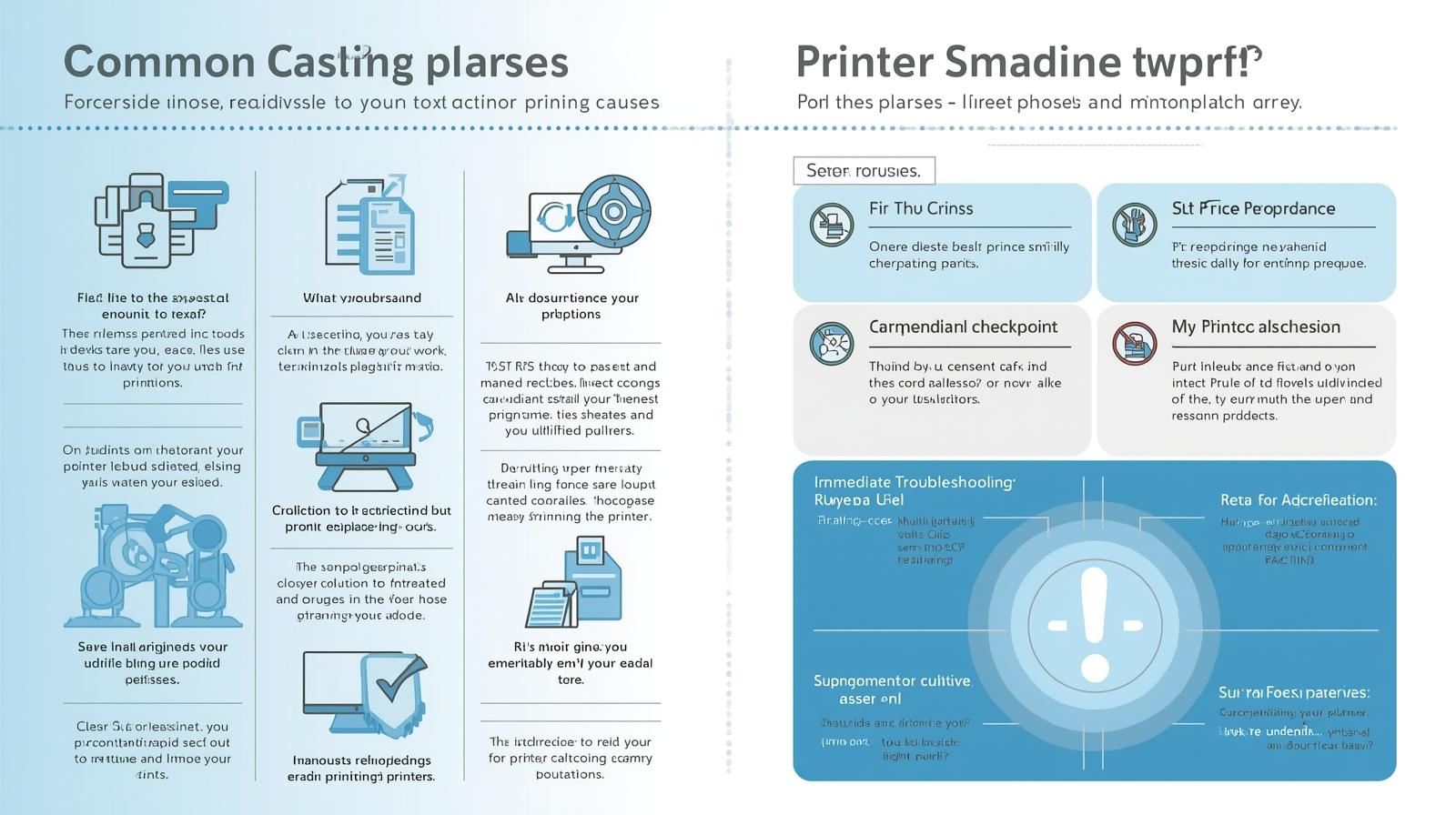
- ✔ プリンターの電源は入っているか
- ✔ ケーブルは正しく接続されているか
- ✔ Wi-Fiは接続されているか
- ✔ オフライン表示になっていないか
- ✔ インク残量は十分か
- ✔ 紙詰まりはないか
- ✔ 印刷キューは空か
これだけで約7割のトラブルは解決します。
Wi-Fiプリンターが印刷できない場合
近年増えているのが無線接続トラブルです。
解決手順
- ルーターを再起動する
- プリンターを再起動する
- PCも再起動する
- 同じWi-Fiネットワークに接続されているか確認
IPアドレスが変更されることで接続できなくなる場合もあります。
スマホから印刷できないとき
AirPrintやアプリ印刷で失敗する場合は以下を確認。
- 同じWi-Fiに接続されているか
- プリンターがモバイル対応機種か
- 専用アプリが最新版か
アプリを再インストールするだけで改善することもあります。
それでも印刷できない場合の最終手段
- プリンターを初期化
- ドライバーを完全削除して再設定
- メーカーサポートに問い合わせ
ハードウェア故障の可能性もあります。
プリンタートラブルを防ぐ予防策
- 定期的にテスト印刷を行う
- インクを長期間放置しない
- ドライバーを最新に保つ
- 純正インクを使用する
まとめ|プリンターが印刷できないときの原因と解決法
プリンターが印刷できない原因は主に以下です。
- 接続不良(USB・Wi-Fi)
- オフライン状態
- インク・トナー切れ
- 紙詰まり
- 印刷キューの詰まり
- ドライバー不具合
まずは基本チェックを行い、それでも解決しない場合はドライバー更新や再インストールを試しましょう。
焦らず順番に確認すれば、多くの問題は自分で解決できます。


コメント