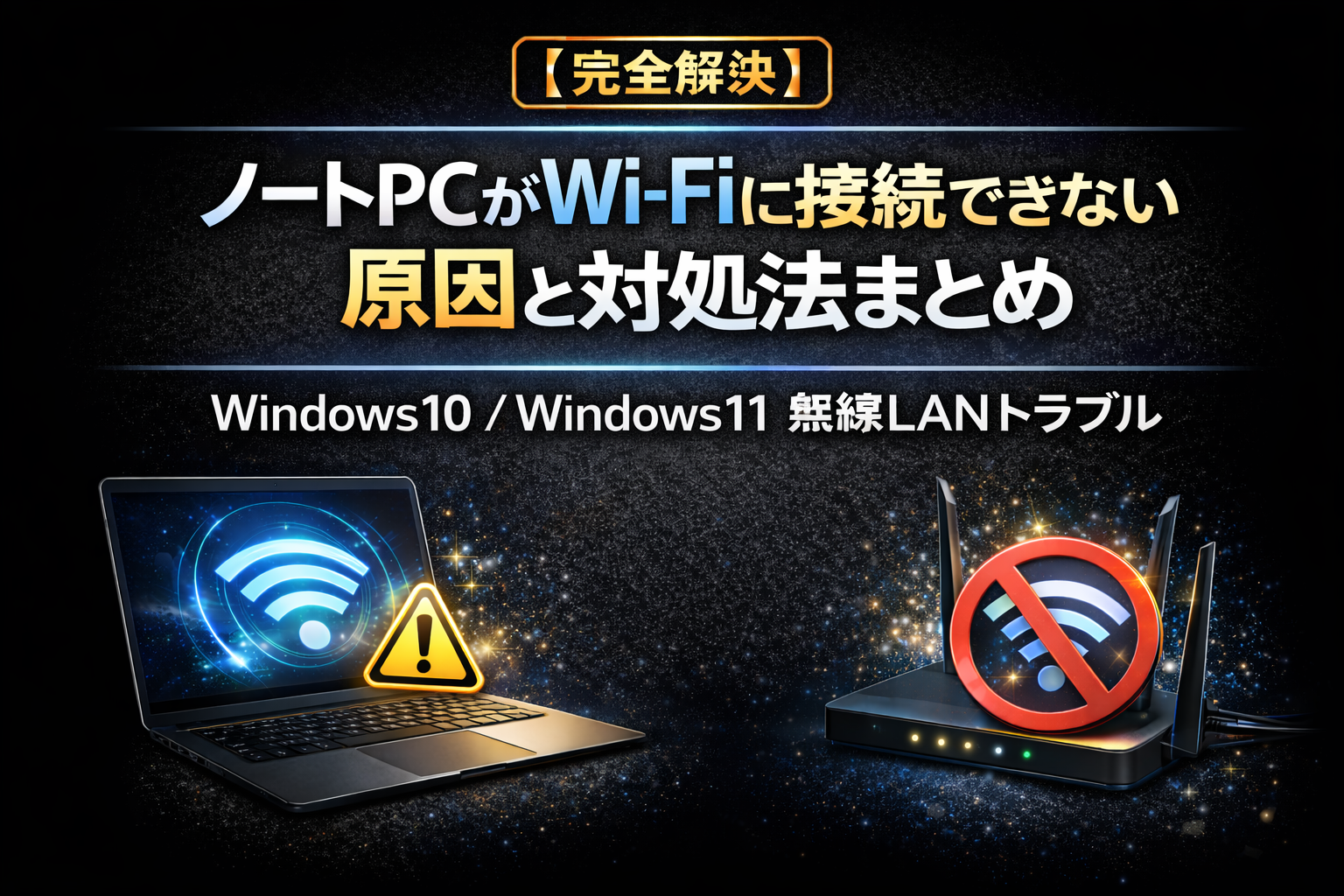
「ノートPCだけWi-Fiに繋がらない」「Wi-Fiは表示されるのに接続できない」などのトラブルは、多くのユーザーが経験するネットワーク問題の一つです。
スマートフォンや他の機器では問題なくWi-Fiが使えるのに、ノートパソコンだけ接続できない場合、設定やドライバー、ルーターなど様々な原因が考えられます。
本記事では、ノートPCがWi-Fiに接続できない時の症状・対象・原因・対処法を分かりやすく解説します。初心者でもすぐに試せる解決方法をまとめているので、ぜひ参考にしてください。
ノートPCがWi-Fiに接続できない主な症状
ノートパソコンでWi-Fi接続トラブルが起きる場合、次のような症状が発生することがあります。
- Wi-Fiの一覧にネットワークが表示されない
- Wi-Fiを選択しても接続できない
- 「接続済み」なのにインターネットが使えない
- 突然Wi-Fiが切断される
- パスワードを入力しても接続エラーになる
- Wi-Fiマークに警告アイコンが表示される
このような症状が出ている場合、パソコンの設定やネットワーク機器に問題がある可能性があります。
対象となるパソコン・環境
本記事の対処法は以下の環境を対象としています。
- Windows10 ノートパソコン
- Windows11 ノートパソコン
- 家庭用Wi-Fiルーター
- 自宅・オフィスの無線LAN環境
メーカー(Dell、HP、Lenovo、NEC、富士通など)に関係なく、ほとんどのノートPCで共通して試すことができます。
ノートPCがWi-Fiに接続できない主な原因
Wi-Fi接続トラブルの原因にはいくつかのパターンがあります。
Wi-Fi機能がオフになっている
ノートPCにはWi-Fiのオン/オフ切り替え機能があり、誤ってオフになっていると接続できません。
キーボードの「Fnキー+Wi-Fiマークキー」で切り替える機種もあります。
Wi-Fiルーターの不具合
ルーターが一時的に不安定になっている場合、接続ができないことがあります。
特に以下のケースではルーター側の問題の可能性が高いです。
- 突然Wi-Fiが使えなくなった
- 接続はできるが通信できない
- 頻繁に切断される
ネットワーク設定の不具合
Windowsのネットワーク設定が破損すると、Wi-Fi接続が正常に動作しなくなる場合があります。
Wi-Fiドライバーの不具合
無線LANアダプターのドライバーが古い、または破損しているとWi-Fiが接続できなくなることがあります。
SSIDやパスワードの入力ミス
Wi-Fiパスワードが間違っていると接続できません。
特に大文字・小文字の違いには注意が必要です。
電波干渉や距離の問題
以下のような環境ではWi-Fiが不安定になることがあります。
- ルーターから距離が遠い
- 電子レンジなどの電波干渉
- 壁や障害物が多い
ノートPCがWi-Fiに接続できない時の対処法
ここからは実際に試せる解決方法を紹介します。
① パソコンを再起動する
一時的な不具合であれば、パソコンの再起動だけで解決することがあります。
まずは以下を行ってみましょう。
- パソコンを再起動
- Wi-Fiを再接続
② Wi-Fiをオンにする
Wi-Fiがオフになっていないか確認してください。
確認手順
- 設定を開く
- ネットワークとインターネット
- Wi-Fi
- Wi-Fiをオンにする
③ Wi-Fiルーターを再起動する
ルーターの再起動はネットワークトラブルで非常に効果的です。
手順
- ルーターの電源を切る
- 30秒ほど待つ
- 再度電源を入れる
④ Wi-Fiネットワークを再登録する
一度Wi-Fi設定を削除して再接続すると改善することがあります。
手順
- 設定 → ネットワークとインターネット
- Wi-Fi → 既知のネットワークの管理
- 対象のWi-Fiを削除
- 再度パスワードを入力して接続
⑤ ネットワークアダプターを再起動する
ネットワークアダプターの再起動も有効です。
手順
- デバイスマネージャーを開く
- ネットワークアダプター
- Wi-Fiアダプターを右クリック
- 無効 → 再度有効
⑥ Wi-Fiドライバーを更新する
ドライバーが古い場合は更新しましょう。
手順
- デバイスマネージャー
- ネットワークアダプター
- Wi-Fiデバイスを右クリック
- ドライバーの更新
⑦ ネットワーク設定をリセットする
最終手段としてネットワークリセットを行うと改善する場合があります。
手順
- 設定
- ネットワークとインターネット
- ネットワークの詳細設定
- ネットワークリセット
まとめ
ノートPCがWi-Fiに接続できない場合、主に以下の原因が考えられます。
- Wi-Fi機能がオフ
- ルーターの不具合
- ネットワーク設定エラー
- ドライバーの不具合
- 電波環境の問題
まずは再起動 → Wi-Fi確認 → ルーター再起動の順に試すのがおすすめです。
それでも改善しない場合は、ドライバー更新やネットワークリセットを行うことで解決できる可能性があります。
Wi-Fiトラブルは突然発生しますが、原因を一つずつ確認していくことで多くの場合は解決できます。

コメント