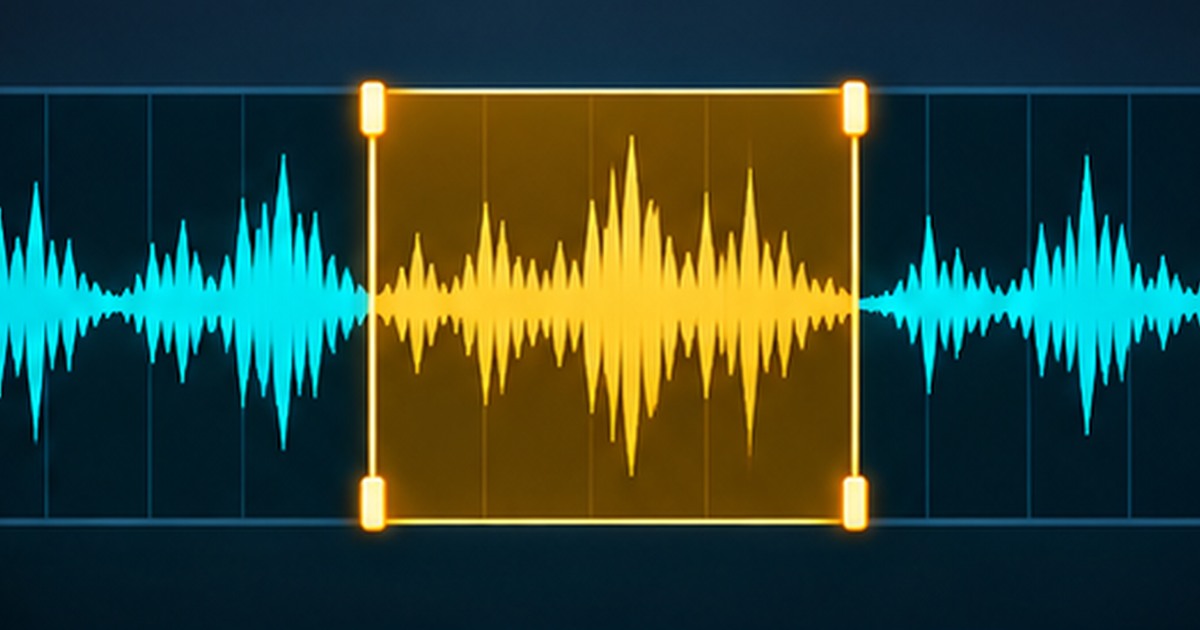
完成した曲を再生するとサビだけで終わる。でもREAPERでは最後まで聞ける。そんな時は、WAVやMP3の形式を変える前にレンダー画面のBoundsと開始・終了時刻を見てください。練習用の時間選択がそのまま出力範囲になっているかもしれません。
▶本記事の概要
- レンダー画面のBoundsと長さを確認する
- 曲全体と抜粋で書き出し範囲を使い分ける
- 余韻の途切れとトラックの無音を分ける
- サビ版の次に全曲版を出す時のチェック例
- まとめ
レンダー画面のBoundsと長さを確認する
FileからRenderを開き、どの音を出すかを決めるSourceと、いつからいつまでを出すかを決めるBoundsを見比べましょう。曲のミックスを一つのファイルにしたい時の代表的な組み合わせは「Master mix」と「Entire project」です。
- Time selectionなら選択した時間だけが対象
- Entire projectならプロジェクトの範囲が対象
- Custom time rangeなら手入力した開始・終了を確認
2分の曲なのに出力予定の長さが15秒なら、まず予定時間の時点で足りていない状態です。逆に、出力予定は2分なのに15秒以降が無音なら、範囲以外も調べたいですね。残りが「存在しない」か「無音で存在する」かは、プレーヤーの総時間でも確認できます。
FL Studioで一つのパターンしか出力されない時の手順はこちらからご覧ください。
曲全体と抜粋で書き出し範囲を使い分ける
- 全曲版ならSourceでMaster mix、BoundsでEntire projectを選択
- 開始と終了の数値をタイムラインの曲頭・曲末と比較
- 保存先とファイル名を確認し、試聴用と区別してレンダー
- 書き出したファイルを別のプレーヤーで開き、総時間を確認
無音のカウントを除きたい時や、最後の余韻まで含めたい時には時間選択が便利です。タイムラインで納品したい区間を選び、BoundsをTime selectionへ。アイテムを一つクリックして選択することと、時間の開始・終了を指定することは別の操作です。
Audacityの書き出しが短くなる時の範囲確認はこちらからご覧ください。
余韻の途切れとトラックの無音を分ける
最後の打音まで入っていても、リバーブやディレイの余韻だけが途切れる場合があります。曲末の後ろに少し余白を設けた時間選択で試すか、レンダー画面のTailを利用し、最後に耳で確認しましょう。曲間を厳密に合わせる素材では、余白をどれだけ足したかも記録したいですね。
総時間は正しく、歌や伴奏だけが消えている場合は、Solo・MuteとSourceを確認してください。「Selected tracks」などを選んだ状態では、聴いていたマスターミックスと出力内容が異なる場合があります。プレビュー用の曲名を流用すると以前のファイルを聞き直すこともあるため、試験出力には識別できる名前を使いましょう。
サビ版の次に全曲版を出す時のチェック例
前回は1分10秒から1分40秒までをSNS用に出力し、今日はフル版を作りたい場面です。レンダー画面で見えている長さが30秒なら、ファイル名に「full」と付けても中身は抜粋のまま。まずBoundsを選び直し、予定時間にイントロとアウトロの両方が入ったかを見ましょう。
逆に全曲版で不要な無音が数分続く時は、曲末より先に素材の切れ端がないか、タイムライン全体を表示して確認してください。曲の後ろに比較用テイクを置いたままなら、Entire projectではそこまでが対象になる場合があります。比較用素材を消したくない時は、完成曲に必要な時間だけを選んで出力するほうが簡単ですね。
書き出し後はファイルを開き、最初の一音、サビの入り、末尾の残響を飛び飛びに確認します。この三点を決めておくと、時間は合っていても別のバージョンを出したといったミスにも気づきやすくなります。
参考資料 REAPER公式ユーザーガイド
まとめ
書き出し前に開始・終了と予定時間をひと目見るだけで、サビだけのファイルを納品するミスは防ぎやすくなりますね。全曲と抜粋でBoundsを使い分け、最後は出力したファイルの冒頭と末尾を試聴してください。
▶本記事の振り返り
- SourceとBoundsを個別に確認
- 出力予定時間と曲の長さを比較
- 完成ファイルで余韻まで試聴

コメント