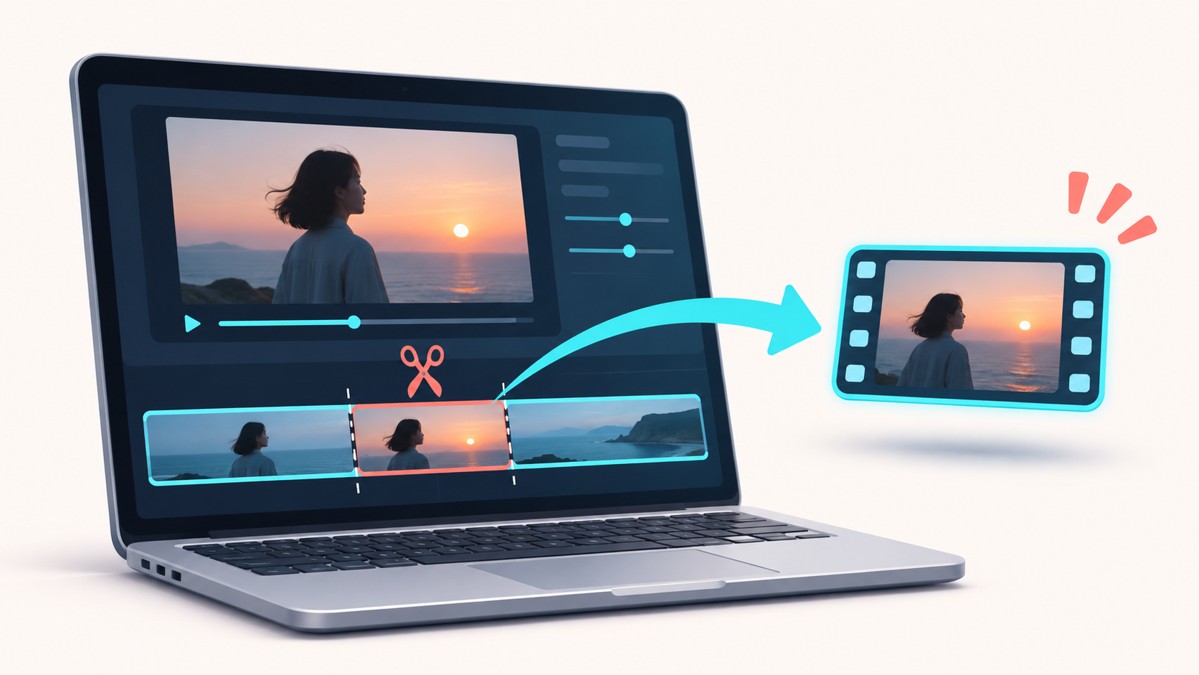
複数の動画をつないだのに、完成したMP4には最初の素材しか入っていませんか?まず確認するのは書き出しの出力元がTimelineになっているかです。素材を見るSourceと、編集した作品を見るTimelineは別の対象になりますね。ファイルが途中で切れる原因を、対象の取り違えと書き出し失敗に分けて説明しますね。
▶本記事の概要
- 短い動画になった理由を長さから見分ける
- 出力元をTimelineへ合わせて書き出す
- ジョブの失敗と保存先の取り違えを調べる
- 短い作品で再現確認してから本編へ戻る
- まとめ
- 素材とタイムラインとMP4の長さを比べる
- プロジェクトの保存と動画出力を区別する
短い動画になった理由を長さから見分ける
素材とタイムラインとMP4の長さを比べる
例えば素材Aが15秒、素材Bが20秒で、編集した作品が約35秒だとしましょう。完成したMP4が15秒なら、素材Aだけを書き出していないか確認できます。実際の長さは重なりやカットで変わるため、タイムラインの終了位置を基準にしてくださいね。
書き出した動画にタイトルや別トラックのBGMも入っていないなら、編集結果全体が選ばれていない可能性があります。逆にタイトルはあるのに途中で突然終わる場合は、指定範囲やジョブの状態も調べたいところですね。
プロジェクトの保存と動画出力を区別する
Shotcutのプロジェクトファイルは、編集内容や素材の参照を保存するものです。プロジェクトを保存しただけでは、一般的な再生アプリで見られる完成動画にはなりません。MP4などの動画にするには「書き出し/Export」を使いますね。
ファイルの拡張子を変えるだけでMP4にすることもできません。編集用と配布用の保存場所を分け、どちらを開いているか確認しましょう。完成動画が見つからない時は、書き出し画面で指定した保存先から探すと早いです。
- 編集したタイムラインを表示する
- Fromの対象と範囲を確認する
出力元をTimelineへ合わせて書き出す
編集したタイムラインを表示する
タイムライン上の再生位置を動かし、後半の場面や追加した字幕がプレビューに出ることを確認してください。素材一覧から一つの動画を開いた状態と混同しないための確認です。作品の最後まで並んでいるかも見たいですね。
編集したと思っていた素材がタイムラインに入っていない場合は、出力設定では解決しません。まずプレビューで作品全体を再生できる状態にします。不要な空白だけが後ろにある場合も、終了位置をここで確認しましょう。
Fromの対象と範囲を確認する
書き出しパネルの「From/出力元」に相当する項目が表示される場合は、「Timeline」を選んでください。SourceやPlaylistなど、別の対象が選ばれていないか確認します。バージョンによって表示名や選択肢が違うことがありますね。
- タイムラインで後半の場面が見えるか確認
- 書き出しの出力元を確認
- 範囲を限定する設定があれば全体へ戻す
- 新しい保存名で出力
- ジョブ完了後に動画の長さを確認
選択範囲だけを出力する設定を使った後は、その指定が残っていないかも見てください。再生位置を最後へ動かすだけで、書き出し範囲が自動的に全体へ戻るとは限りません。
- 完了前のファイルを再生しない
- 同名ファイルではなく新しい出力を開く
ジョブの失敗と保存先の取り違えを調べる
完了前のファイルを再生しない
書き出しを開始すると保存先にファイルが現れても、まだ処理中の場合があります。ジョブが完了するまでは完成品として判断しないでください。途中のファイルが短く見える時に、設定を直し続けても比較できなくなりますね。
失敗表示がある場合は、空き容量やエラーログを確認します。対象を正しく選んでも、保存先へ最後まで書き込めなければ正常な動画にはなりません。保存先を変える時も、元素材と同じファイル名で上書きしないようにしましょう。
同名ファイルではなく新しい出力を開く
再生アプリの履歴から開くと、別フォルダーの古い完成動画を再生している場合があります。保存先をエクスプローラーで開き、更新日時とサイズを確認してから新しいMP4を選んでください。ファイル名に連番を付けると比較しやすいですね。
全体を書き出せても音が出ない時の確認方法はこちらから確認できます。
動画の長さが合ったら、映像が黒い区間や音の途切れがないかも確認しましょう。長さだけ一致していても、途中の素材が見つからないなど別の問題が残る場合があります。
- 二つの素材だけで出力を試す
- 配布前に三つの位置を再生する
短い作品で再現確認してから本編へ戻る
二つの素材だけで出力を試す
新しいテスト用プロジェクトに、内容の違う短い素材を二つ並べてください。先頭と末尾を見れば区別できる組み合わせが向いています。Timelineを対象に出力し、両方が入るかを確認すると、操作の取り違えを発見しやすいですね。
テストでは複雑なフィルターや多重トラックを減らします。ここで成功するなら、元の作品の範囲指定や素材の状態を次に調べましょう。アプリ全体を初期化する前に、作品固有の条件かを確認できるのが利点です。
配布前に三つの位置を再生する
本編を出力し直したら、冒頭・中盤・末尾をそれぞれ開いてください。最後の字幕や音楽の余韻まで入るかを見ると、単に再生時間を比べるより確実です。SNS用の短い動画でも、最後の一秒が切れると印象が変わりますね。
私も音楽を制作しているので、映像だけでなく曲の終わり方を確かめる時間は大切だと感じます。音が消える直前で不自然に切れていないか、ヘッドホンで最後まで聞くと判断しやすいですね。
完成動画を確認するまでは、元素材と編集用プロジェクトを残してください。公開後に修正が必要になった時も、編集元があれば対応しやすいでしょう。
例えば30秒の素材を三つ並べた作品で、出力が30秒なら素材単体の取り違えを疑う手がかりになります。一方、約90秒のファイルはできるのに途中の30秒だけ黒いなら、出力時間が短い問題とは分けて考えたいですね。素材の参照先やトラックの表示を確認する段階です。動画の長さ、黒い区間、音の有無をメモに三列で書くと、同じ「書き出せない」という表現でも状態を整理できますね。やり直した動画には連番を付け、どの設定で作ったものか残しておくと比較の手間を減らせるでしょう。
まとめ
一部しか出力されない時は、素材・タイムライン・完成動画の長さを比べます。出力元と範囲を直し、ジョブ完了後の新しいファイルで結果を確認したいですね。
▶本記事の振り返り
- SourceとTimelineを区別
- 出力元と範囲を確認
- ジョブ完了まで待つ
- 新しい動画の冒頭・中盤・末尾を確認
参考資料(確認日:2026年11月18日)

コメント