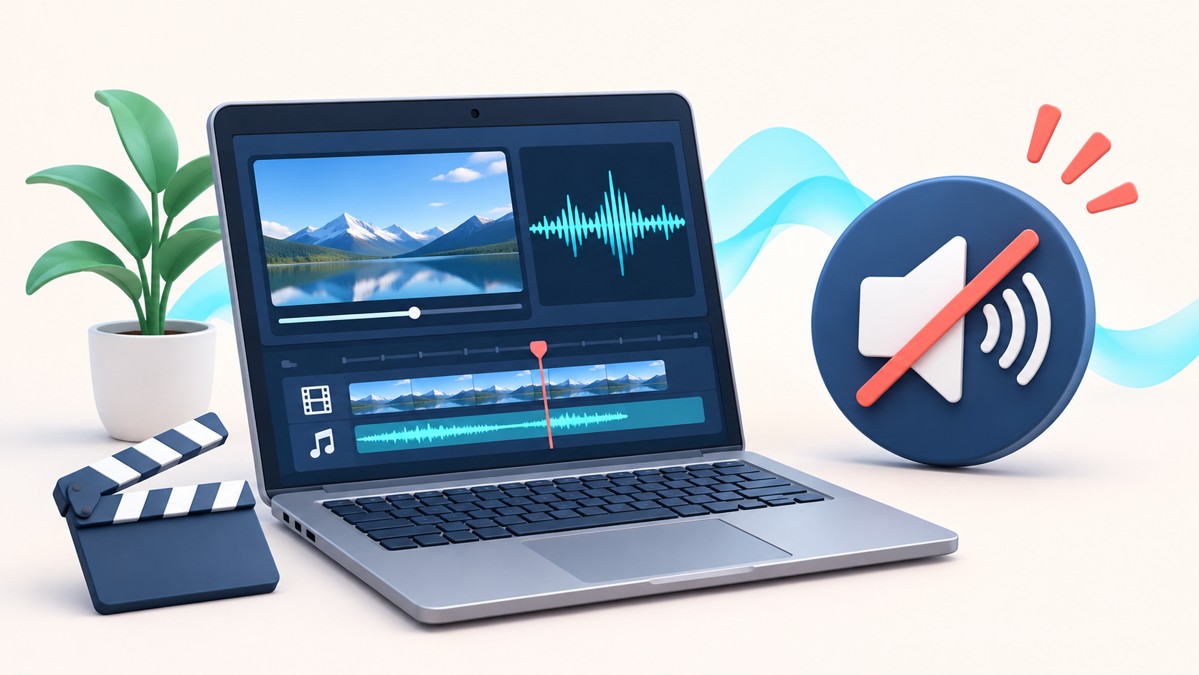
編集画面ではBGMが鳴るのに、書き出したMP4だけ音が出なくなっていませんか?最初に確認するのは、書き出し設定の音声無効化と、実際に出力した対象です。音量を最大にする前に、プレビューと完成ファイルのどちらで音が消えたのかを分けたいですね。この記事はWindows版Shotcutで、元の動画に音声が入っている場面を想定しています。
▶本記事の概要
- 音が消える場所を元動画と完成動画で比べる
- 書き出しの音声と出力対象を確認する
- 編集側のミュートとフィルターを切り分ける
- 短い試験出力で直ったことを確かめる
- まとめ
- 同じ場面を三つの状態で再生する
- 古い出力ファイルを開いていないか確認する
音が消える場所を元動画と完成動画で比べる
同じ場面を三つの状態で再生する
まず元動画、タイムライン、書き出した動画の同じ時刻を再生してください。会話がない冒頭だけを聞くと、無音区間を不具合と取り違えるかもしれません。セリフかBGMが確実にある10秒程度を選ぶと比較しやすいです。
- 元動画も無音:素材の音声や再生先を確認
- 元動画は鳴り、タイムラインは無音:編集側の設定を確認
- タイムラインだけ鳴る:出力対象と音声設定を確認
この比較は、原因を断定するためではなく調べる範囲を狭めるためのもの。別々の動画や別々の場面を聞くより、条件をそろえたほうが変化を追いやすくなります。
古い出力ファイルを開いていないか確認する
書き出し先のフォルダーで、更新日時とファイル名を確かめてください。前回のMP4が再生アプリに残っていると、設定を直しても変わっていないように見えますね。今回は「audio-test-01.mp4」のように新しい名前を使うと区別が簡単です。
Shotcutの後にHandBrakeで変換した時だけ無音になる場合の対処法はこちらから確認できますね。
- 音声を無効にする設定を解除する
- BGMを含むタイムラインが対象かを見る
書き出しの音声と出力対象を確認する
音声を無効にする設定を解除する
「書き出し/Export」の詳細設定を開き、「Audio/音声」内の「Disable audio/音声を無効にする」に相当する項目を確認してください。オンなら解除して再出力します。画面名は表示言語やバージョンによって違うことがありますね。
カスタム設定を多数変更している場合は、その画面を記録してから用途に合う標準プリセットを選び直す方法もあります。MP4へ出力する一般的な試験では、映像H.264と音声AACの組み合わせを比較用にすると切り分けやすいでしょう。拡張子だけを変更しても、音声形式の変換にはなりません。
BGMを含むタイムラインが対象かを見る
素材を確認していた直後は、編集したタイムラインではなくSource側を出力していないかも見たいところです。「From/出力元」に相当する欄がある場合は、Timelineを選んでいるか確認しましょう。BGMが別トラックにある作品で素材一つだけを書き出せば、そのBGMは入りません。
出力時間も確認材料になります。3分の作品を作ったのに20秒のMP4ができた場合は、音声形式より先に出力対象を見直すほうが自然ですね。素材の長さと完成作品の長さをメモしておくと判断しやすいです。
- トラックとクリップを別々に確認する
- メーターとスピーカーの音を分ける
編集側のミュートとフィルターを切り分ける
トラックとクリップを別々に確認する
タイムラインでも鳴らないなら、音声トラックのスピーカー表示、クリップの音声設定、音量やミュートのフィルターを順に見てください。BGMだけ消える場合はBGM側、会話だけ消える場合は会話側から確認すると範囲が絞れますね。
フィルターは削除する前に一つずつ無効化して比較します。音が戻ったところで止めれば、せっかく作ったフェードや音量調整まで失わずに済むでしょう。確認前にプロジェクトを別名保存しておくと戻りやすいです。
メーターとスピーカーの音を分ける
ピークメーターが動くか、耳では聞こえるかも合わせて確認してください。メーターの反応だけでは、完成ファイルに音声が含まれることまでは確定しません。反対に、Windows側の出力先が違えば、音声があっても聞こえないことがありますね。
USBヘッドセットを認識するのに聞こえない時の設定はこちらから確認できます。
- 別の再生アプリで同じファイルを開く
- 直らない場合に記録する内容
短い試験出力で直ったことを確かめる
別の再生アプリで同じファイルを開く
修正後は別名で試験出力し、ジョブの完了を待ってから再生してください。同じファイルが一方のプレーヤーでは鳴り、もう一方では無音なら、再生アプリ側の対応形式や音声トラック選択も候補になります。出力失敗と再生の問題を分けたいですね。
元のプロジェクトを直接切り詰める必要はありません。テスト用のコピーを作り、音がある短い場面だけを残して試す方法なら、本編を壊す心配を減らせます。成功した設定を本編でも確認してから全体を出力しましょう。
直らない場合に記録する内容
相談時はShotcutのバージョン、元動画の形式、出力プリセット、無音になる場面、ジョブのエラーをそろえてください。「音が出ない」だけより、どの比較で差が出たかが分かると伝わりやすいですね。
元動画とプロジェクトは、完成動画の音を最後まで確認する前に削除しないでください。冒頭だけ直っても、途中の別トラックだけミュートになっている可能性は残ります。冒頭・中盤・末尾を順に聞くと確認漏れを減らせるでしょう。
例えば、元動画の会話は聞こえ、タイムラインでは追加したBGMも鳴るのに、出力後は会話しかないケースを考えます。この場合は「すべての音がない」状態とは違うため、スピーカーを交換する前に出力元とBGMトラックを確認したいですね。BGMが入っていないSourceを出力していたなら、音声コーデックだけを変えても解決しません。反対に、会話もBGMも入った動画が別のPCでは鳴るなら、最初のPCの再生設定へ確認先を移します。このように、消えた音の種類を一つ書き出すだけでも、試す項目を減らせるでしょう。
まとめ
Shotcutで書き出した動画だけ無音なら、音声無効化と出力元を確認します。編集側でも無音かを分け、別名の試験出力で結果を確かめたいですね。
▶本記事の振り返り
- 元動画とタイムラインとMP4を比較
- 音声無効化と出力元を確認
- ミュートは一つずつ切り分け
- 完成後は複数の場面を再生
参考資料(確認日:2026年11月18日)

コメント