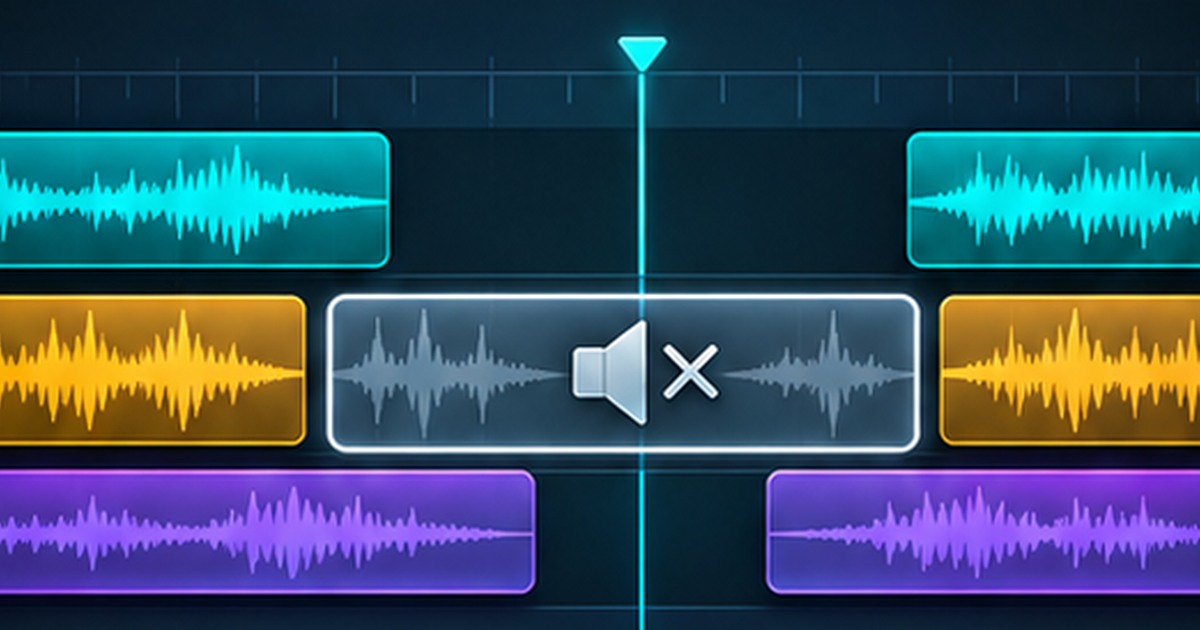
同じトラックの前後は聞こえるのに、真ん中のセリフだけ無音になっていませんか? 波形が見えても、音声アイテム単位のミュートが有効なら、その区間は再生されません。トラック全体の音量を上げる前に、無音の範囲を確認しましょう。
▶本記事の概要
- 前後の素材で無音になる範囲を確かめる
- アイテムのプロパティからMuteを解除する
- ミュートが外れている時の確認順
- 一つのセリフだけ消えた時の見分け方
- まとめ
前後の素材で無音になる範囲を確かめる
問題のアイテムの少し手前にカーソルを置き、境目をまたいで再生してください。前の音が終わったところでトラックメーターが止まり、次の素材で再び動くなら、区間に固有の設定を調べる手がかりになりますね。
- 問題の素材の前後で同じトラックが鳴るか
- ほかのトラックは同じ時間に鳴るか
- 問題の位置でメーターは動くか
複数のトラックが鳴っていると、マスターメーターだけではセリフが出ているか判断しづらいもの。対象トラックを一時的にソロにして聞くと区別しやすくなります。比較が終わったらソロを元に戻してください。
REAPERで音の先頭が薄くなる時の調整はこちらからご覧ください。
アイテムのプロパティからMuteを解除する
- タイムラインで問題の音声アイテムだけを選択
- 右クリックからItem propertiesを開く
- Muteの状態を確認し、オンならチェックを外して適用
- 同じ区間を再生して音とトラックメーターを比較
テーマや表示設定によってはアイテム上にミュートのボタンが見えます。小さなトラックや細いアイテムではボタンが隠れることがあるので、見つからない場合はプロパティの状態を基準にしましょう。複数選択したまま変更すると、意図して消音していた別のテイクまで鳴る場合があります。
DAW全体が無音になる時のASIO設定はこちらからご覧ください。
ミュートが外れている時の確認順
アイテムのゲインが下がっていないか、フェードが区間全体を覆っていないかを確認してください。前の素材と数値をそろえる必要はありません。比較の目的は、聞こえなくなるほど下がった箇所を見つけることです。複数テイクが入っている場合は、現在選ばれているテイクに目的の録音が入っているかも見たいですね。
アイテム自体には異常がなく、毎回まったく同じ時刻でメーターが下がるなら、トラックの音量・ミュートのエンベロープも候補。別名保存したプロジェクトで素材を空のトラックへコピーし、同じ出力へ送って比べると、トラック側の設定と素材側の違いが見えてきます。元の配置を崩さないようコピーで試してください。
一つのセリフだけ消えた時の見分け方
インタビューの前半と後半は聞こえ、間の質問だけが聞こえない例です。まず質問の波形を拡大し、前後の素材と色や表示を比較してください。色の違いはテーマや素材への色付けでも起きるため、表示だけで決めず、選択した一つのプロパティを開きましょう。
ここでMuteのチェックが外れていて、メーターも振れているなら、対象トラックをソロにして質問だけが聞こえるかを確認します。別のマイクに入った回り込みの音がメーターを動かしていた、という切り分けもできますね。テイクが複数あれば、声の入っていない待機中の録音を選んでいないかも見てください。
確認が済んだら、ソロを外して全トラックで短く再生しましょう。元の会話の順序を保ち、消しておきたい咳払いや別テイクが一緒に戻っていなければ完了です。
参考資料 REAPER公式ユーザーガイド
まとめ
一つだけ鳴らない時は、前後のアイテムと対象トラックのメーターが頼りになります。ミュートを外したら、目的のセリフだけ戻ったかを前後の流れで確認すると安心ですね。
▶本記事の振り返り
- 無音の範囲を同じトラックで比較
- 一つだけ選んでMuteを確認
- ゲイン・テイク・エンベロープへ順に進む

コメント