
「Web会議で自分の声が聞き取りにくいと言われた。動画配信を始めたいけれど、PCのマイクで十分なのかな?ノートPCにマイクがついているのに、わざわざ別で買う必要があるの?外付けマイクに変えるだけで、そんなに印象が変わるもの?」
こういった悩みを解決していきましょう。
この記事を読むことで、ノートPC内蔵マイクと外付けマイクの構造的な違いが理解でき、自分にとって本当にマイクが必要かどうかが明確になります。結果として、相手にストレスを与えないクリアな音声環境を手に入れることができます。
初心者の方にもわかりやすく解説します。
▶本記事の概要
これらを詳しく解説していきます。まずは、多くの人が疑問に思う「音の違い」の正体から見ていきましょう。
ちなみに私は過去配信などをした経験があり、外付けマイクを使用していました。その経験も踏まえた解説になります。
なぜノートPCの内蔵マイクだけでは不十分なのか?
主に以下の3つの要因から生まれます。
集音センサー(ダイヤフラム)の大きさ
マイクの心臓部である「音を電気信号に変える膜(ダイヤフラム)」のサイズが根本的に異なります。
ノートPCの内蔵マイクより外付けマイク(特にコンデンサーマイク)は、この膜が大きいため、声の細かなニュアンスや低音の響きを豊かに捉えることができます。これが「音の厚み」の差になります。
マイクの配置と距離
内蔵マイクは通常、液晶画面の上部やキーボード付近に埋め込まれています。そのため、どうしても口元からの距離が遠くなり、部屋の反響音やキーボードを叩く打鍵音を拾いやすくなります。外付けマイクであれば、マイクアームなどを使って口元の最適な位置に配置できるため、余計な雑音を排除し、純粋に「声」だけを際立たせることが可能です。
物によってはマイクにdB調整がついていたりもするのですぐボリュームを調整することも可能です。
ノイズ耐性と設計思想
ノートPCの内部は、CPUや冷却ファン、各種電子回路が密集しており、常に電気的なノイズが発生しています。内蔵マイクはその影響をダイレクトに受けやすく、「サー」というホワイトノイズが乗りやすいのが弱点です。外付けマイクは回路が独立しているため、圧倒的にクリアで澄んだ音を届けることができるのです。
外付けマイクを導入する最大のメリットとは?
具体的なメリットは以下の通りです。
「信頼感」と「説得力」が劇的に向上する
心理学の研究でも「音質が良い話し手ほど、知性的で信頼できると感じる」という傾向が示唆されています。Web会議で声が割れていたり、遠くで響いているような音だと、どんなに良い提案をしていても魅力が半減してしまいます。「声の質」は、ビジネスにおける身だしなみと同じです。
クリアな音声であなたの印象も大きく変わる可能性があります。
相手の聞き取り疲れを軽減し、コミュニケーションが円滑になる
音質が悪い声を長時間聞き続けるのは、脳にとって非常に大きな負担です。
会議の参加者が「えっ、今なんて言いました?」と聞き返したり、無意識に眉間にしわを寄せたりしているなら、それはマイクのせかもしれません。外付けマイクで聴き心地の良い音を届けることは、相手への最大の配慮であり、結果としてスムーズな意思決定に繋がります。
編集の手間が減り、コンテンツのクオリティが上がる
YouTubeやPodcastなどの発信をしている場合、録音時の音質が悪いと、後からの補正には限界があります。無理に音量を上げればノイズも一緒に大きくなってしまうからです。最初から外付けマイクで高品質な原音を録っておけば、編集作業は驚くほど楽になり、完成した動画のクオリティも一段上のレベルへと引き上げられます。
失敗しない外付けマイクの選び方:種類と接続方式を理解しよう
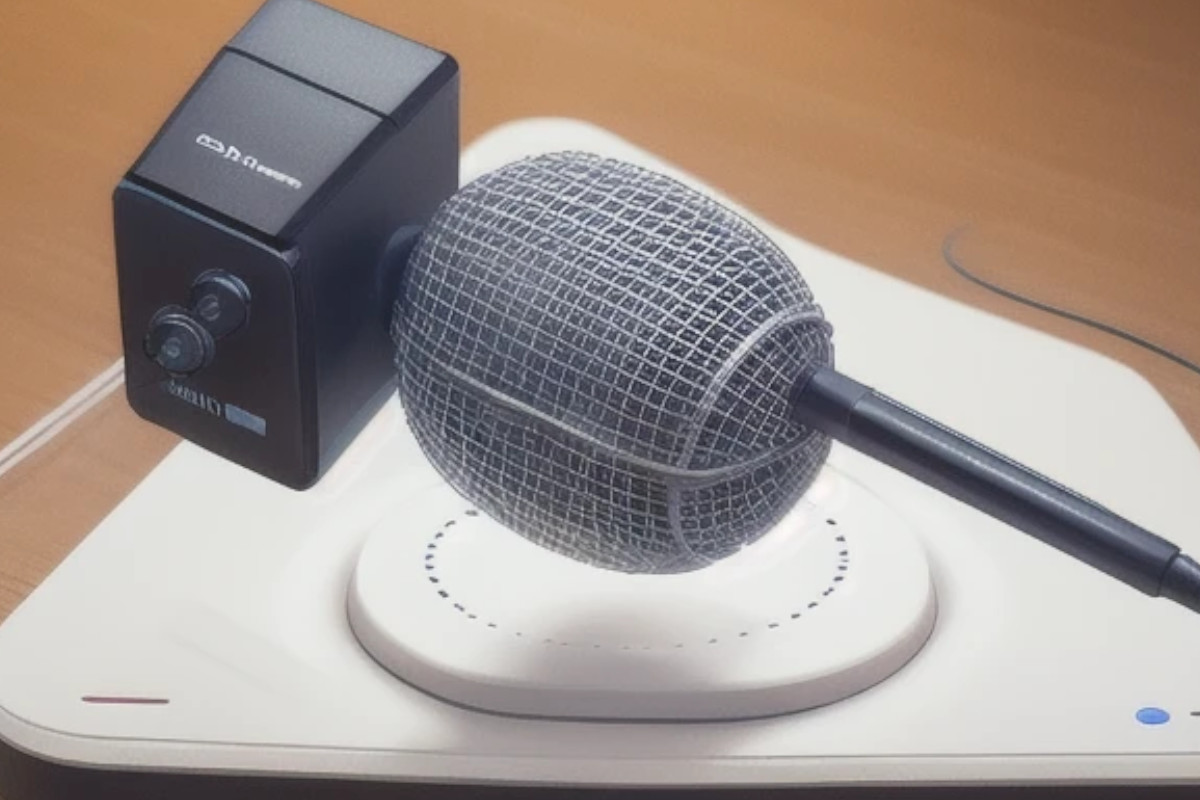
自分に合ったマイクを選ぶために、まずは以下の2つのポイントを整理しましょう。
ちなみに私が使っているのはコンデンサーマイクになります。
コンデンサーマイクとダイナミックマイクの違い
マイクには大きく分けて2つの形式があります。
コンデンサーマイクは感度が高く、高音域まで繊細に拾えるのが特徴です。静かな部屋での収録や、クリアな声を届けたいWeb会議に向いています。ただし、衝撃に弱く、湿気管理が必要な点に注意が必要です。
一方、ダイナミックマイクは非常に丈夫で、周囲の騒音を拾いにくいというメリットがあります。ライブ会場のような騒がしい環境や、タイピング音が大きいデスク環境での使用に適しています。
USB接続とXLR接続のどちらを選ぶべきか
次に「PCへの繋ぎ方」です。
USB接続は、マイクをPCのポートに差し込むだけで使える「プラグアンドプレイ」方式です。設定が簡単で、追加の機材も不要なため、ブロガーやテレワーカーにとって最も現実的な選択肢です。
XLR接続は、オーディオインターフェースという別機材を介して繋ぐプロ仕様の方式です。音質に徹底的にこだわりたい場合や、将来的に音楽制作なども視野に入れている場合はこちらが有利ですが、コストと設置スペースが必要になります。
あなたに最適なマイク環境の提案
「結局、自分にはどれがいいの?」という方に向けて、代表的な3つの活用シーンに合わせたおすすめの構成を提案します。
Web会議・テレワーク中心の場合
正直内蔵マイクでいいと思いますが、それにはPC性能が重要になります。特にMacBookとかであれば音質、マイクともにある程度高性能です。ただWindowsを使っている場合に注意が必要です。家からのZoomやテレワークであればコンデンサーマイク(約1万前後)がいいですね。
ゲーム実況・YouTube配信の場合
キーボードの打鍵音やクリック音が入りやすい環境では、単一指向性(正面の音だけを拾う)の強いマイク、あるいはダイナミックマイクがおすすめです。マイクアームを導入して、マイクを口元ギリギリまで近づけることで、背景の雑音を最小限に抑えた「配信者らしい」芯のある声を作ることができます。
叫んだときの音割れも一つのパフォーマンスとして最高ですね。
本格的なナレーション・音楽制作の場合
声の質感を余すことなく伝えたい場合は、やはりXLR接続のコンデンサーマイクが視野に入ります。オーディオインターフェースで入力レベルを細かく調整し、ポップガード(吹かれ音を防ぐフィルター)を併用することで、スタジオクオリティの録音が可能になります。ブログ動画のナレーションを自前で入れる際も、この構成なら一気にプロ感が増します。
オーディオインターフェイスについては「やっとヤマハ YAMAHA ウェブキャスティングミキサー オーディオインターフェース 3チャンネル AG03から卒業。」で話したりしています。
なおオーディオインターフェイスの不具合などは下記の記事を参考にしてください。

マイクを買った後にすべき「音質をさらに高める」3つの設定
良いマイクを買っても、設定がデフォルトのままだと宝の持ち腐れです。以下の3点をチェックするだけで、音質はさらに1段階アップします。
適切なゲイン(入力音量)の調整
最も多い失敗が「音が大きすぎて割れている」または「小さすぎてノイズに埋もれている」ケースです。マイク本体やPCの設定で「ゲイン(利得)」を調整しましょう。目安として、自分が一番大きく声を出した時に、メーターが振り切れない(赤くならない)程度に設定するのが鉄則です。
Windowsのサウンド設定を見直す
Windows 11などのOS設定で、マイクの「サンプルレート」を確認してください。「設定 > サウンド > 入力デバイスのプロパティ」から、「24bit, 48000Hz(DVDの音質相当)」以上に設定されていることを確認しましょう。ここが低い設定になっていると、マイクの性能が制限されてしまうことがあります。
ノイズ抑制ソフト・機能の活用
最近では「NVIDIA Broadcast」や「Krisp」など、AIを使ってエアコンの音やキーボード音を消し去る強力なソフトが存在します。また、ZoomやMicrosoft Teamsの標準機能にもノイズ抑制設定があります。これらを外付けマイクと組み合わせることで、静寂の中から自分の声だけが浮き上がるような、理想的な通話環境が完成します。
まとめ:外付けマイクは「自分」と「相手」への投資
「外付けマイクは必要か?」という問いに対する答えは、「コミュニケーションの質を高めたいなら、必須の投資である」と言えます。
ノートPCの内蔵マイクとの違いを振り返ると:
これらによって得られる「クリアな声」は、単なる音質の改善に留まらず、あなたの発言の説得力や、相手からの信頼感に直結します。まずは手頃なUSBマイクからでも構いません。一度その違いを体感してみるのはアリですね。
この記事が参考になれば幸いです。


コメント