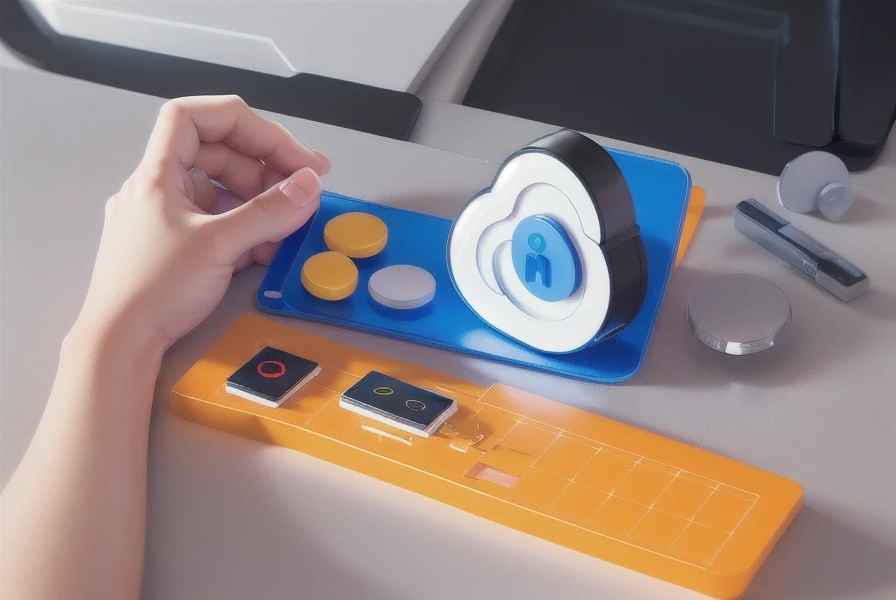

「ゲーミングマウスを買ったけれど、サイドボタンに何を割り当てればいいのかわからない……」
「サイドボタンを使いこなせなくて、結局左右クリックしか使っていない」
「もっと操作を効率化して、ゲームのスコアを上げたい」
あなたは今、このような悩みを持っていませんか?
せっかく多機能なゲーミングマウスを持っていても、サイドボタンの設定が最適化されていないと、その真価を発揮することはできません。逆に、自分に合ったボタン配置を見つけることができれば、操作のスピードは劇的に向上し、対戦相手よりも一歩速いアクションが可能になります。
その結果、複雑なキーボード操作から解放され、よりゲームに集中できる環境を手に入れることができるでしょう。
ぜひこの記事を参考に、自分のマウス設定を見直してみてください。
▶本記事の概要
- ゲーミングマウスのサイドボタンに何を割り当てるべきか悩む理由
- ジャンル別:サイドボタンのおすすめ割り当て設定
- サイドボタンを使いこなすための設定のコツ
- サイドボタンが多いおすすめのゲーミングマウス
これらを解説していきます。
ゲーミングマウスのサイドボタンに何を割り当てるべきか悩む理由
ゲーミングマウスを導入したばかりの初心者が、まず突き当たる壁が「どの機能をどのボタンに割り当てるべきか」という問題です。最近のマウスはボタン数が多く、専用ソフトで自由にカスタマイズできるため、選択肢が広すぎて逆に混乱を招いてしまいます。
多くの人が悩む主な理由は、キーボード操作とのバランスが取れないことにあります。移動操作(WASD)を行いながら、同時に別のキーを押すのは物理的に指が足りなくなる場面がありますが、それをすべてマウス側に移そうとすると、今度はマウスを握る右手の親指が忙しくなりすぎて、エイム(照準合わせ)に悪影響を及ぼすことがあります。
また、プレイするゲームタイトルによって最適な設定が全く異なる点も、悩みを深くする要因です。FPSでは瞬発力が求められ、MMOではスキルの回転率が重視されます。「自分にとっての正解」が見えないまま設定をコロコロ変えてしまうと、指が操作を覚えることができず、いつまでも上達を実感できません。
まずは、自分がどの操作にストレスを感じているのかを整理することが、理想的なボタン登録への第一歩となります。
ジャンル別:サイドボタンのおすすめ割り当て設定
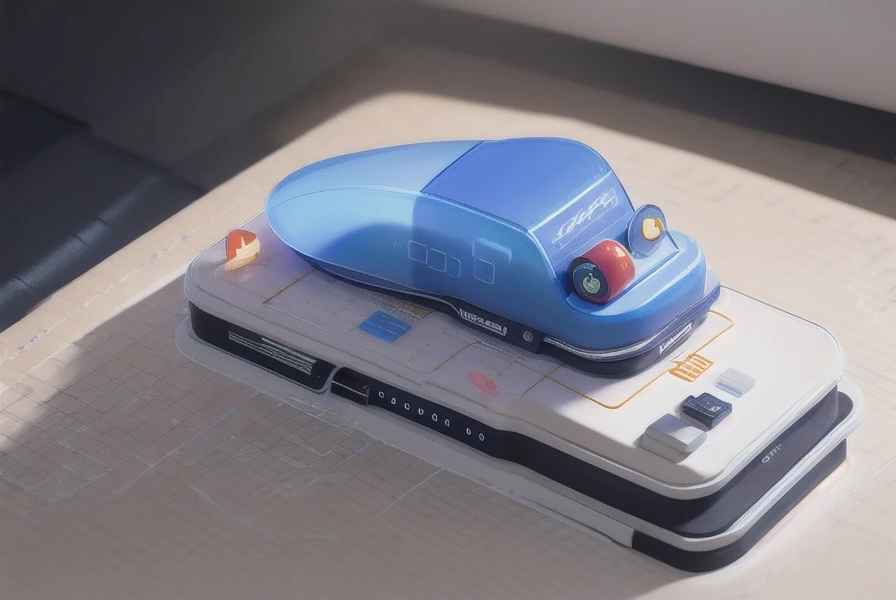
サイドボタンに登録すべき機能は、プレイするゲームのジャンルによって大きく異なります。ここでは、代表的な3つのカテゴリーに分けて、推奨される設定例を紹介します。
- FPSゲームでの割り当て例
- MMO・アクションRPGでの割り当て例
- 普段使い・事務作業での割り当て例
FPSゲームでの割り当て例
FPS(一人称視点シューティング)においては、「移動しながら同時に行いたいアクション」をサイドボタンに登録するのが鉄則です。特に、左手の人差し指や中指を移動キー(WASD)から離さなければならないキー設定を、マウス側に移すと操作がスムーズになります。
代表的な割り当て候補は「近接攻撃(Vキーなど)」や「投げ物(グレネード)」です。これらは瞬時に出す必要があるため、マウスの親指で直感的に押せるようにすると非常に強力です。また、ボイスチャット(PTT)をサイドボタンに設定することで、戦闘中の連携が格段に取りやすくなります。
MMO・アクションRPGでの割り当て例
MMO(大規模多人数同時参加型オンラインゲーム)やRPGでは、使用するスキルの数が非常に多いため、「頻繁に使うバフ・デバフスキル」や「アイテムショートカット」を登録するのがおすすめです。ボタン数が多い多ボタンマウスを使用している場合は、数字キーの1〜12をそのまま割り当てるのが一般的です。これにより、左手はキャラクターの移動に専念させ、右手でスキル回しを完結させることが可能になります。
普段使い・事務作業での割り当て例
ゲーミングマウスはゲーム以外の用途でも非常に便利です。ブラウジングや仕事効率化のために、サイドボタンへ「戻る・進む」を設定するのは基本中の基本です。さらに高度な使い方として、「コピー(Ctrl+C)」や「貼り付け(Ctrl+V)」、あるいは「Enter」や「Delete」を割り当てると、キーボードへの手の移動回数が減り、作業速度が飛躍的に向上します。
専用ソフトウェアで「プロファイル」を作成しておけば、ゲーム起動時とブラウザ使用時で自動的に設定を切り替えることもできるため、サイドボタンの活用の幅は無限に広がります。
サイドボタンを使いこなすための設定のコツ
サイドボタンに機能を割り当てただけでは、十分なパフォーマンスは発揮できません。「いかに直感的に、かつミスなく押せるか」という運用面での工夫が、勝敗や作業効率を大きく左右します。ここでは、長時間のプレイでも疲れにくく、操作ミスを劇的に減らすためのコツを解説します。
- 親指の自然な位置に最重要キーを置く
- ソフトウェアの「プロファイル」機能を活用する
- 同時押しやマクロ設定の注意点
親指の自然な位置に最重要キーを置く
マウスの持ち方(かぶせ持ち、つかみ持ち、つまみ持ち)によって、親指が常に触れている「ホームポジション」は異なります。まずは自分がマウスを握った際、力を入れずに親指の腹が当たっている場所を確認してください。そこに最も頻繁に使うアクション(FPSなら射撃補助や近接攻撃、仕事ならEnterなど)を配置します。
逆に、親指を大きく伸ばしたり曲げたりしなければ届かないボタンには、使用頻度の低い機能を割り当てましょう。無理な指の動きはエイムを乱す原因になるだけでなく、腱鞘炎などのリスクも高めます。ボタンを全て埋めようとせず、あえて「何も登録しないボタン」を作る勇気も必要です。
ソフトウェアの「プロファイル」機能を活用する
最近のゲーミングマウスには、起動するアプリに合わせて設定を自動で切り替える「プロファイル機能」が備わっています。これを利用しない手はありません。ゲームAでは「回復」に使うボタンを、ゲームBでは「ジャンプ」に、そしてChromeを使っている時は「タブを閉じる」に自動で切り替わるよう設定しておきましょう。
手動で設定を切り替える手間がなくなるだけで、デバイスとしての利便性は数倍に跳ね上がります。クラウド保存に対応したソフトであれば、PCを新調した際や外出先でも同じ環境を即座に構築できるため、必ず一度は専用ソフトの設定項目を隅々までチェックしておくべきです。
同時押しやマクロ設定の注意点
サイドボタンに「Ctrl + C」などのコンボを登録するのは非常に便利ですが、ゲーム内での使用には注意が必要です。オンラインゲームの規約によっては、「1つのボタンで複数の動作を自動で行うマクロ」が禁止されている場合があります。規約違反とみなされるとアカウント停止のリスクがあるため、ゲーム用には「1つのボタン=1つのキー入力」という原則を守るのが安全です。
一方で、事務作業用であれば複雑なショートカットを1ボタンにまとめることで、キーボードのホームポジションから右手を離す回数を最小限に抑えられます。自分の用途が「競技」なのか「効率化」なのかを見極めて設定を使い分けましょう。
サイドボタンが多いおすすめのゲーミングマウス
設定方法を学んだ後は、自分の用途に最適な「道具」を選びましょう。サイドボタンの数や配置、重さによって操作感は全く別物になります。ここでは、特にサイドボタンの利便性に定評のあるモデルを、ジャンル別に厳選して紹介します。
以下記事ではレビュー評価の多いおすすめゲーミングマウスを解説しています。
- FPS/TPS特化:2ボタンの王道モデル
- MMO/クリエイティブ特化:多ボタンモデル
- 持ち運び・汎用性重視:多機能ワイヤレスモデル
FPS/TPS特化:2ボタンの王道モデル
FPSプレイヤーに最も支持されているのは、サイドボタンが2つの軽量モデルです。ボタン数が少ない分、親指でマウスをしっかりと保持でき、激しいマウス移動(ローセンシでの振り向きなど)でも「ボタンの誤操作」が起きにくいのがメリットです。Logicool G PRO X SUPERLIGHTやRazer DeathAdderシリーズなどが代表的で、これらはサイドボタンの押し心地(クリック感)も非常に歯切れよく設計されています。
MMO/クリエイティブ特化:多ボタンモデル
FF14などのMMOや、動画編集などの作業をメインにするなら、サイドに12個前後のボタンが並ぶ「多ボタンマウス」が一択です。かつては重いモデルが主流でしたが、最近では多ボタンながら100gを切る軽量モデルも登場しています。親指一つで全てのスキルを発動できる感覚は一度味わうと戻れません。ボタンの表面に凹凸があるものを選ぶと、ブラインドタッチのように指の感触だけでボタンを押し分けられるようになります。
持ち運び・汎用性重視:多機能ワイヤレスモデル
「ゲームも仕事も1台でこなしたい」という方には、サイドボタンが6〜9個程度搭載されたミドルクラスの多機能マウスが適しています。多すぎず少なすぎないボタン配置は、複雑なゲーム操作と日常のブラウジングを両立させるのに最適です。また、Bluetoothと独自ワイヤレスの両方に対応しているモデルを選べば、メインPCとサブのノートPCでシームレスに使い分けることも可能です。
まとめ
ゲーミングマウスのサイドボタンは、単なるおまけの機能ではなく、あなたの操作精度と作業効率を劇的に引き上げるためのキーアイテムです。最初は設定に戸惑うかもしれませんが、今回紹介した「移動しながら行う動作を優先する」という基本を押さえれば、自分なりの正解が必ず見つかります。
まずは以下のステップから始めてみてください。
- 専用ソフトウェアをインストールする
- 自分が一番押しやすいボタンに、最も頻繁に使うキーを1つだけ登録してみる
- 数日間プレイして違和感があれば、ボタンの位置を微調整する
ぜひ本記事を参考に、理想のマウス環境を構築して、快適なゲームライフを手に入れてください。
コメント