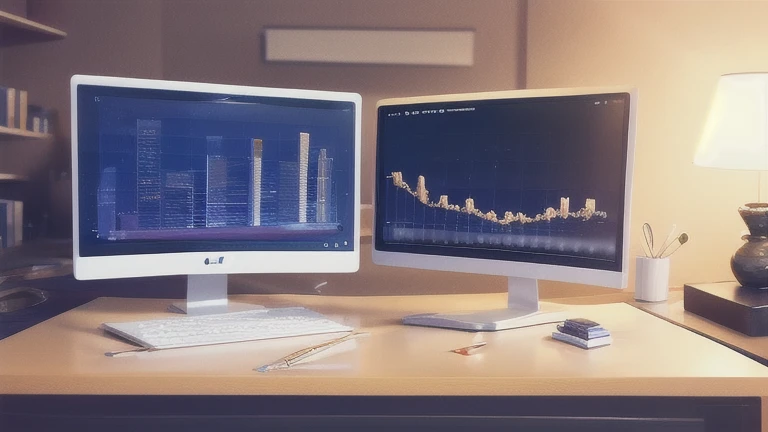

デュアルモニター環境は作業効率を大きく向上させる便利な環境ですが、「片方のモニターだけ映らない」というトラブルは非常に多く発生します。
本記事では、症状 → 対象 → 原因 → 対処法の順で、初心者でも分かりやすく解説します。
なお、他のPCトラブル・不具合の場合はこちらの記事を参照ください
【Windows11】サウンド設定で外付けオーディオが選べない原因と対処法|表示されない・切り替えできない時の完全ガイド
【完全ガイド】YouTubeの音が出ない原因と直し方【PC版】Windowsで音が出ない時の対処法まとめ
■ 症状
デュアルモニター環境でよくある症状は以下の通りです。
特にWindowsアップデート後やケーブル変更後に発生するケースが多いです。
また、掃除や設置し直したときにも起こってしまうかもしれません。
■ 対象
この記事は以下のような方におすすめです。
■ 原因
デュアルモニターで片方だけ映らない原因は主に以下の通りです。
① ケーブル接触不良・断線
HDMIやDisplayPortケーブルが正しく接続されていない、または劣化している可能性があります。
② 入力ソースの設定ミス
モニター側の入力設定が間違っていると映像が表示されません。
③ ディスプレイ設定の問題
Windowsの設定で「複製」や「拡張」が正しく設定されていないケースです。
④ グラフィックドライバの不具合
GPUドライバの更新や不具合によって映像出力が正常に行われない場合があります。
一時的な表示不具合の場合、Windowsのショートカットで改善することがあります。
- Windowsキー + Ctrl + Shift + B を同時押し
画面が一瞬点滅し、グラフィックドライバーがリセットされます。
外部モニターが映らない場合にも有効なことが多く、初心者にもおすすめの対処法です。
⑤ GPUポートの制限
グラフィックボードによっては同時出力数に制限があります。
⑥ ハードウェア故障
モニター本体やGPUポートの故障の可能性もあります。
■ 対処法
① ケーブルを抜き差し・交換する
まずは基本ですが非常に重要です。
② モニターの入力切替を確認
モニターの「Input」ボタンから、正しい入力(HDMI1、DPなど)に設定してください。
③ Windowsのディスプレイ設定を確認
以下の手順で確認できます。
ショートカット:Windowsキー + Pでも切り替え可能です。
④ グラフィックドライバーを段階的に更新
ドライバー更新は段階的に行うのが重要です。
※デバイスマネージャーの更新は必ずしも最新ドライバーになるとは限りません。
そのため、最終的には以下の公式サイトからの更新が最も確実です。
グラフィックドライバを更新することでゲームなどにも影響が出て聞くので、なるべく更新は欠かさずしておいた方が良いもしれません。
⑤ PCを再起動する
一時的な不具合であれば再起動で改善することがあります。
⑥ 別のモニター・PCで確認
原因切り分けとして重要です。
⑦ GPUポートの仕様を確認
使用しているグラフィックボードの同時出力数を確認しましょう。
■ まとめ
デュアルモニターで片方だけ映らない原因は主に以下です。
特に多いのは「ケーブル」と「設定ミス」です。
まずは以下をチェックしましょう👇
それでも改善しない場合は、トラブルまとめ記事一覧から他の対処法も確認してみてください。
コメント