
こんにちは。普段からWindowsPCをメインで使っているトーヤです。
実は僕自身、Windows11の初期設定のまま使っていて「なんか使いにくいな…」「動作が微妙に重い…」と感じたことが何度もありました。
ですが、いくつかの設定を見直しただけで、体感レベルで快適さが大きく変わったんです。
こんな悩みありませんか?
もし1つでも当てはまるなら、この記事はかなり役に立つはずです。
この記事では、Windows11を快適&安全に使うためのおすすめ設定を、初心者でも分かるように順番付きで解説していきます。
なお、PCの不具合やトラブル全般の対処法は、こちらの記事でも解説しています。
【Windows11】タスクバーが全画面で消えない原因と対処法|ゲーム・動画で邪魔になる不具合を解決
Windows11の設定を見直すべき理由
Windows11は完成度の高いOSですが、実は初期状態のままだと不要な機能がオンになっていることも多いです。
例えば以下のような問題があります。
これらを調整するだけで、軽量化・操作性・安全性が一気に改善されます。
① 高速スタートアップの見直し(不具合対策)
Windows11に標準で搭載されている「高速スタートアップ」は、起動時間を短縮するための機能です。
通常はオンのままで問題ありませんが、環境によっては不具合の原因になることがあります。
■ 見直しを検討すべきケース
このような場合、高速スタートアップをオフにすることで改善するケースがあります。
■ 設定手順
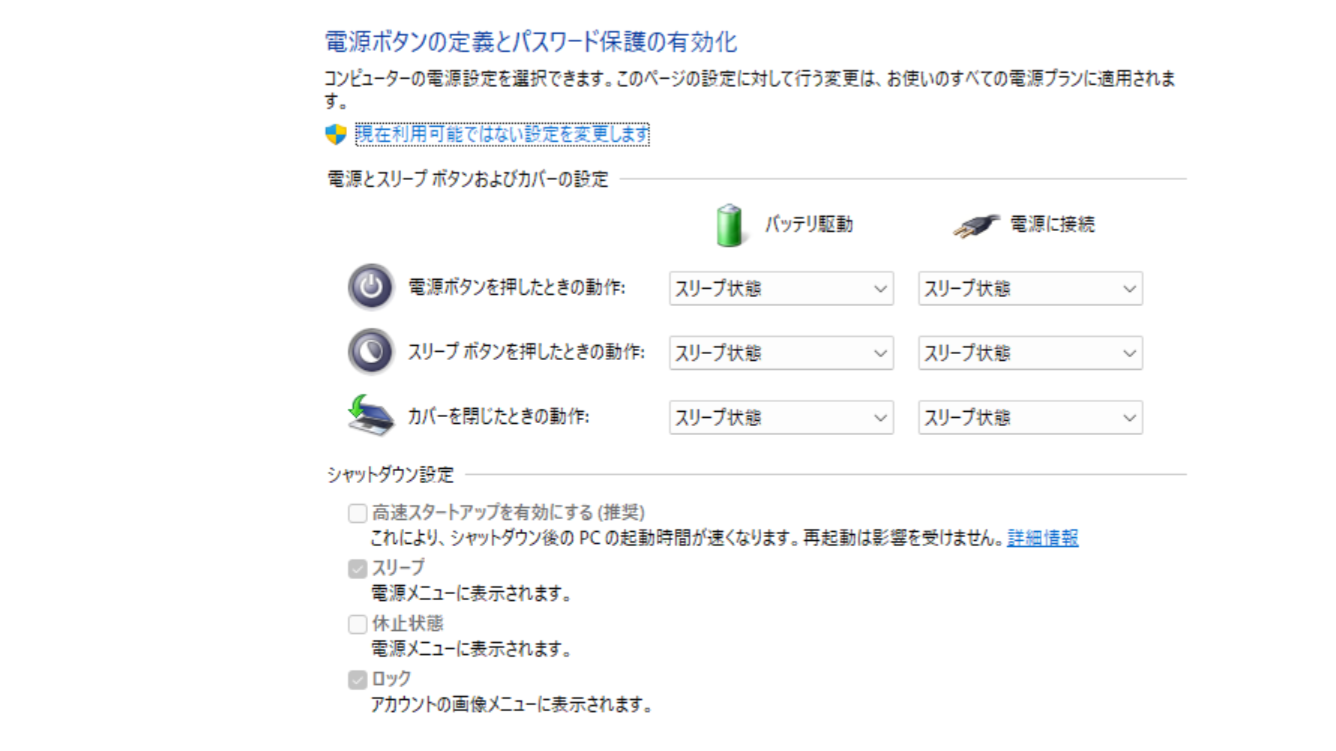
※通常利用ではオンのままでも問題ありません。トラブル時の対処として覚えておきましょう。
② 右クリックメニューを旧仕様に戻す
Windows11で最も不評なのがこの右クリックメニュー。
アイコン表示で直感的に使いにくいですよね。
実は、設定で従来のメニューに戻せます。
ちなみにShiftキーを推しながら右クリックすることで旧仕様の項目にすることもできます。
■ メリット
※ターミナル(管理者)でコマンドを入力することで変更可能
ターミナル内で以下のコードをコピーして貼り付け、Enterキーを押します
reg.exe add “HKCU\Software\Classes\CLSID\{86ca1aa0-34aa-4e8b-a509-50c905bae2a2}\InprocServer32” /f /ve
「この操作を正しく終了しました。」と表示されたら「×」をクリックし、ターミナルを閉じパソコンを再起動すると旧仕様になっています
③ スタートメニューにショートカットを追加
スタートメニューの下にある空白スペース、もったいないです。
よく使う機能を追加できます。
■ 追加できるもの
■ 設定手順
他にも使っていると音の不具合なども出てくるかもしれませんそういった場合はこの記事で詳しく解説していますのでぜひご覧ください。
④ USBメモリの自動表示を設定する
Windows11では、USBメモリを挿しても自動でフォルダーが開かない場合があります。
これは仕様変更によるもので、AutoPlay(自動再生)の設定によって動作が変わります。
以前のようにすぐアクセスしたい場合は、設定を変更しましょう。
■ 設定手順
※デバイスの種類や設定によっては動作が異なる場合があります。
⑤ 通知を整理してストレスを減らす
起動時や作業中に表示される通知が多く、ストレスに感じる方も多いはずです。
Windowsの通知は種類ごとに制御できるため、不要なものだけ減らすのがおすすめです。
■ Windowsの提案・おすすめ通知を減らす
これにより、Windowsからのヒントやおすすめ表示を減らせます。
■ 通知を完全にオフにしたい場合
用途に応じて調整するのがポイントです。
⑥ プライバシー設定の見直し
意外と知られていませんが、Windowsはデフォルトで情報を送信しています。
■ オフにすべき項目
■ 設定場所
設定 → プライバシーとセキュリティ
気になる方は必ず確認しましょう。
⑦ スタートアップアプリを整理する
PCが重い原因の多くはこれです。
起動時に勝手に立ち上がるアプリを減らすだけで軽くなります。
■ 設定手順
■ 注意点
まとめ|設定を見直すだけでPCは劇的に快適になる
今回紹介した設定をまとめます。
どれも簡単ですが、効果はかなり大きいです。
もし「最近PCの調子が悪い」と感じているなら、まずは今回の設定から試してみてください。
さらに詳しいトラブル対処は以下からチェックできます。
→ PCトラブル解決まとめはこちら

コメント