

Windows11を使っていると、突然エクスプローラーが「応答なし」になり、操作不能になることがあります。
長時間PCで作業していたり、動画などを見ているとエクスプローラーがいつの間にか固まっているなんてこともないでしょうか?
特に作業中に固まるとストレスが溜まりますよね。
この記事では、Windows11でエクスプローラーが固まる原因と、誰でもすぐできる簡単な対処法をわかりやすく解説します。
また、今すぐ直したい人向けに最速で解決できる裏ワザも紹介しているので、ぜひ参考にしてください。
他のトラブル対処も知りたい方は以下の記事もチェックしてみてください。
【Windows11】サウンド設定を完全リセットする方法|音が出ない・音がおかしい時の解決ガイド
Steamゲームが起動しない原因と改善方法【2026年最新版】
Windows11でエクスプローラーが固まる主な原因
まずは固まる原因は何なのかを知っておくことも大切です。
エクスプローラーが固まる原因は、主に以下の4つです。
原因の一つとして、不要な一時ファイルや履歴の蓄積、環境設定の影響などが考えられます。
PCを長期間使っていると、不要なデータが溜まり、エクスプローラーの動作が重くなります。
また、ストレージの劣化やシステムエラーも原因となるため、症状が続く場合は注意が必要です。
【結論】今すぐ直すならこれ!エクスプローラー再起動が最速
エクスプローラーが固まったときは、タスクマネージャーから再起動する方法が最も簡単で即効性があります。
手順
この操作を行うと、再起動時に画面表示が一時的に変化することがあります。
その後エクスプローラーが再起動し、症状が改善することがあります。
ポイント:頻繁に固まる場合は、タスクバーにタスクマネージャーをピン留めしておくと便利です。
タスクバーすら動かない場合
完全にフリーズしている場合は、以下の方法で開けます。
そこから同じようにエクスプローラーを再起動してください。
根本的に改善する5つの対処法
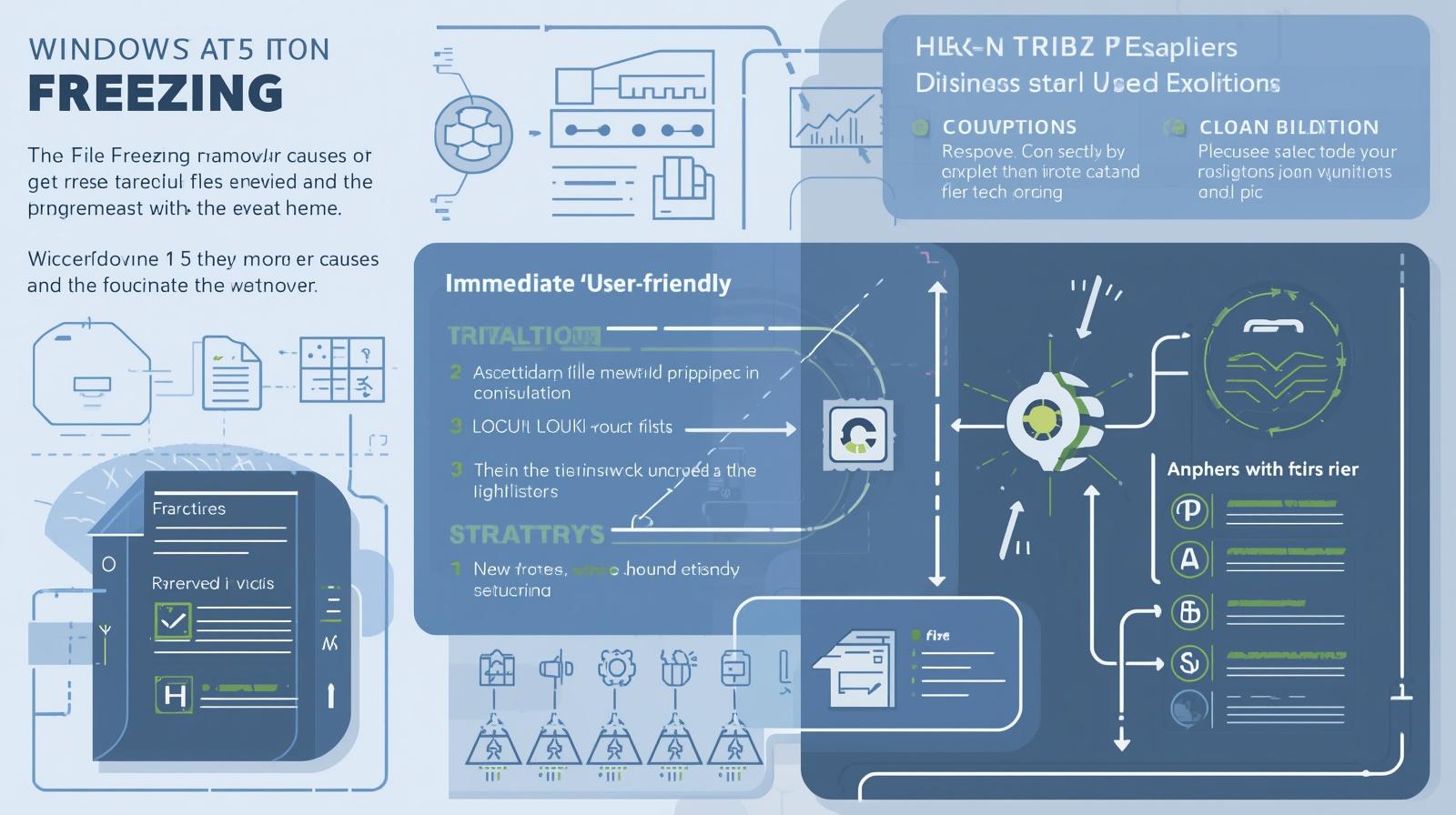
再発を防ぐためには、以下の対処も行っておきましょう。
① 一時ファイルの削除
一時ファイルが溜まると動作が重くなります。
不要データを削除することで軽量化されます。
※削除できないファイルがある場合はスキップして問題ありません。
② エクスプローラー履歴の削除
履歴も動作不良の原因になります。
③ 表示設定の見直し
エクスプローラーの表示設定によっては、動作に影響する場合があります。
不要な表示項目を減らすなど、設定を見直すことで改善する可能性があります。
④ ディスクのエラーチェック
ストレージの異常も原因になります。
⑤ sfcコマンドでシステム修復
システムファイルの破損を修復できます。
sfc /scannowシステムの状態によっては、先にDISMコマンドを実行してからSFCを行うとより効果的です。
DISM /Online /Cleanup-Image /RestoreHealthその後に以下を実行してください。
sfc /scannowそれでも直らない場合のチェックポイント
これらを確認することで、さらに安定性が向上します。
まとめ|まずは再起動、それでもダメなら根本対策
Windows11のエクスプローラーが固まる場合は、以下の順で対応しましょう。
特に再起動は即効性が高く、ほぼ一瞬で解決します。
頻繁に起こる場合は、タスクマネージャーをすぐ開けるようにしておくと効率的です。
他にもPCトラブルの対処法を知りたい方は、こちらのまとめ記事も参考にしてください。


コメント