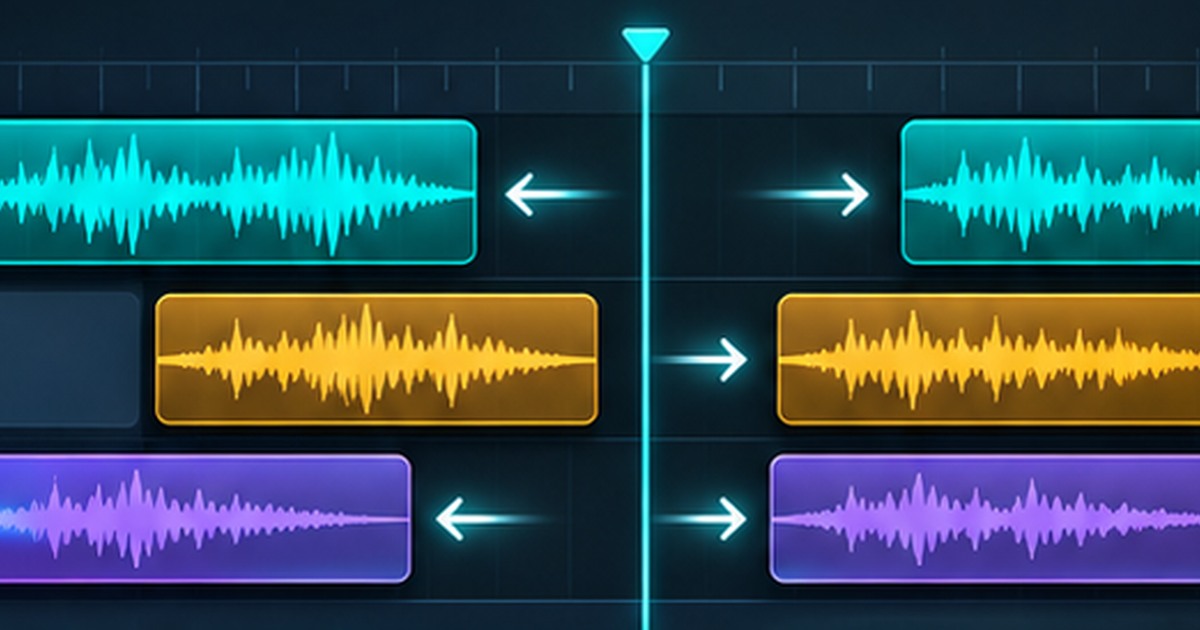
ナレーションの言い直しを一つ消しただけで、その後のBGMの入りまで変わっていませんか? 削除した長さと同じだけ後続の素材が前に詰まるなら、最初に見る場所はリップル編集のモードです。設定をオフにする操作と、すでに動いた素材を元に戻す操作を分けましょう。
▶本記事の概要
- 削除後の動きからリップル編集を見分ける
- リップル編集をオフにして空白を残す
- 録音済みの曲で位置のずれを確かめる
- 映像に合わせたセリフを一つ消す例
- まとめ
削除後の動きからリップル編集を見分ける
たとえば10秒の位置に効果音、20秒の位置にセリフを置き、その手前で2秒の素材を削除したとします。セリフの開始が18秒に変わったら、削除によって後ろの時間が詰まった可能性がありますね。見た目だけでは迷う時は、小節番号より秒表示やマーカーとの位置関係が手がかりです。
- 削除した場所に空白が残るかを見る
- 後ろのアイテムの左端と、動いていない目印を見比べる
- 同じトラックだけ動いたか、別トラックも動いたかを記録
リップル編集には、後続のアイテムを同じトラックで動かすモードと、全トラックに影響するモードがあります。トークの間を全体から詰めるには便利な機能。映像に合わせて効果音を配置している時は、同じ動きが音ズレの原因になりますね。
Audacityで削除後にラベルまで動く場合の手順はこちらからご覧ください。
リップル編集をオフにして空白を残す
まず再生を止め、直前の失敗なら「Edit」のUndoで削除前へ戻してください。モードをオフにするだけで、動いたアイテムが元の位置に戻ることはありません。 取り消した時点で、後続のセリフが元の目印に合っているかも見ておきましょう。
- Optionsで「Ripple editing」を含む項目を確認
- ツールバーの切替を使う場合は、説明表示でOffになったことを確認
- 削除したいアイテム一つだけを選び、通常のアイテム削除を実行
- 後ろのアイテムの開始時刻と、削除跡の空白を確認
配列を直したいだけなら、選択した時間そのものをプロジェクトから取り除く操作とは区別してください。選択範囲の時間を詰めるアクションでは、通常のアイテム削除と異なる結果になり得ます。ショートカットを独自に割り当てた環境では、Actionsの一覧でキーに対応した動作を見ると確実ですね。
REAPERで素材の継ぎ目が薄くなる時の調整はこちらからご覧ください。
録音済みの曲で位置のずれを確かめる
ドラムの頭、歌い出し、最後の効果音の三か所を決めて聞き比べましょう。冒頭は合っていても、途中の編集以降だけ拍が早くなる例があります。元の書き出しがある場合は同じ開始位置から並べ、歌い出しの子音を目印にすると比べやすいですね。
同時に動くのが後続全部ではなく、離れた二つの素材だけなら、複数選択やアイテムのグループも確認してください。別名保存したプロジェクトで、空のトラックに短い素材を三つ並べ、真ん中だけを削除すると違いが見えます。新しい録音を用意する必要はありません。
映像に合わせたセリフを一つ消す例
映像の10秒でドアが開き、12秒で足音が鳴る場面を考えてみましょう。8~9秒のセリフが要らなくなっても、ドアと足音の時刻は変えたくありません。この編集なら、リップルをオフにしたうえで、セリフのアイテムだけを削除する方法が合います。
同じ1秒でも、無言の間を番組全体から取り除く編集なら話は別です。声だけを詰めると、後ろのBGMや映像との位置関係が崩れます。作業前に「映像の長さも1秒縮めるのか、声だけ消すのか」を決めてください。残す位置の目印には、移動対象に含まれ得るプロジェクト内のマーカーだけでなく、編集前に記録したタイムコードや書き出し済みの映像が使えます。
すでに後続の編集をいくつも重ねた場合、削除した時点まで一気に取り消すと、その後の作業も戻ります。現在の状態を別名で保存し、元の編集やバックアップと聞き比べてから、採用する位置を選ぶと安心ですね。
参考資料 REAPER公式ユーザーガイド
まとめ
空白を残したい編集ではリップルをオフに、間を詰めたい編集では対象トラックを確認すると迷いにくいですね。削除前後で後続素材の開始位置を一つ見るだけでも、大きなやり直しを防げます。
▶本記事の振り返り
- 削除で移動した範囲を確認
- 移動済みの素材は取り消しで復元
- オフに切り替え、空白と開始位置で確認


コメント